
Teknologi
80 Rekomendasi Nickname ML Keren dan Unik yang Bisa Kamu Pakai







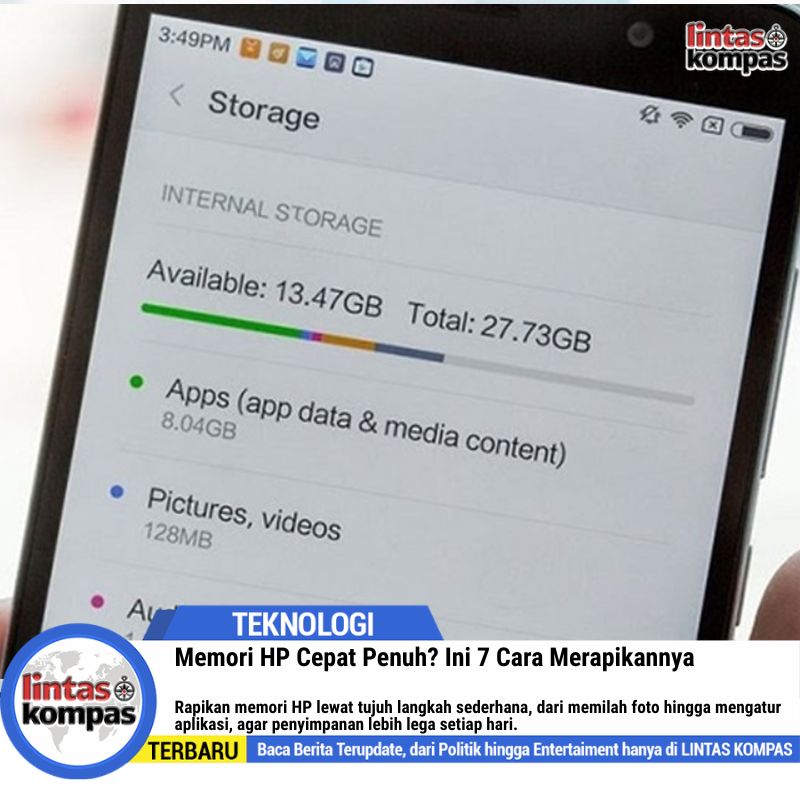
Memori HP Cepat Penuh? Ini 7 Cara Merapikannya
Memori HP yang cepat penuh bisa mengganggu saat kamu ingin memotret, mengunduh dokumen, atau memasang aplikasi baru. Sebelum buru-buru menghapus banyak hal, cari dulu bagian yang memakai ruang paling besar. Yang dibahas di sini adalah penyimpanan untuk file. RAM memiliki fungsi berbeda dalam menjalankan aplikasi.
Kamu bisa merapikannya sedikit demi sedikit, mulai dari unduhan lama sampai aplikasi yang sudah jarang dibuka. Tujuannya sederhana: menyediakan ruang untuk kebutuhanmu sekarang sambil mempertahankan file yang masih berguna. Tujuh langkah berikut bisa menjadi urutan kerja yang mudah diikuti.

Ilustrasi peMemori HP Cepat Penuh? Ini 7 Cara Merapikannyanggunaan ponsel sehari-hari.
1. Periksa Penggunaan Penyimpanan Terlebih Dahulu
Di Android, buka Setelan, lalu cari Penyimpanan. Pada iPhone, masuk ke Pengaturan, Umum, kemudian Penyimpanan iPhone. Lihat kategori dan aplikasi yang memakai ruang paling besar. Nama menu dapat berbeda menurut merek ponsel, bahasa, dan versi sistem.
Catat tiga bagian terbesar sebelum mulai membersihkan. Apabila video memenuhi galeri, fokuskan pemeriksaan ke sana terlebih dahulu. Kalau satu aplikasi mendominasi, periksa unduhan atau dokumen di dalamnya.
Langkah ini membantu menentukan prioritas. Kamu tidak perlu menghabiskan waktu memilih ratusan gambar kecil ketika ada video lama yang sudah tidak diperlukan. Ambil keputusan berdasarkan isi dan kegunaan file, kemudian periksa perubahan kapasitas setelah selesai.
2. Rapikan Unduhan dan Konten Offline
Buka folder Unduhan atau Downloads melalui pengelola file. Cari dokumen ganda, materi acara yang sudah lewat, serta hasil unduhan yang tidak lagi dibutuhkan. Periksa nama dan isinya sebelum memilih beberapa file sekaligus.
Film, musik, dan konten offline juga perlu ditinjau dari aplikasi tempat kamu mengunduhnya. Hapus unduhan yang sudah selesai dinikmati melalui pengaturan aplikasi tersebut.
Buat kebiasaan sederhana: setelah membaca dokumen, tentukan apakah file akan disimpan atau dibuang. Pindahkan dokumen penting ke folder yang mudah dikenali. Misalnya, pisahkan bukti pembayaran dari materi belajar.
Folder yang teratur membantu proses berikutnya. Kamu dapat mengenali berkas yang masih aktif tanpa membuka setiap dokumen dari awal.
3. Seleksi Foto dan Video dari Percakapan
Mulailah dari grup atau percakapan yang sering membagikan banyak media. Tinjau video kiriman berulang, gambar promosi kedaluwarsa, dan dokumen yang sudah memiliki salinan tersendiri. Simpan lebih dulu berkas yang diperlukan untuk pekerjaan atau urusan pribadi.
Pada Android dengan Files by Google, buka Menu, lalu Bersihkan. Jika kartu Hapus media WhatsApp tersedia, pilih file dan tinjau sebelum memindahkannya ke Sampah.
Untuk aplikasi pesan lainnya, gunakan pengelola media di dalam aplikasi jika tersedia. Periksa satu percakapan dahulu agar prosesnya tidak terasa melelahkan.
Kamu juga bisa menetapkan batas pribadi. Misalnya, media hiburan dari grup diperiksa setiap akhir pekan. Dokumen pekerjaan tetap dipisahkan sesuai proyek agar tidak ikut terhapus saat membersihkan koleksi santai.
4. Tinjau Aplikasi yang Jarang Digunakan
Lihat aplikasi yang sudah lama tidak kamu pakai. Mungkin ada permainan yang selesai dimainkan, aplikasi acara, atau editor yang pernah dicoba sekali. Pertahankan yang masih mendukung kebutuhan harian.
Di iPhone, fitur Lepas App atau Offload App menghapus aplikasi sambil mempertahankan dokumen dan datanya. Pilihan Hapus App juga menghapus data terkait. Karena itu, baca keterangan pilihan sebelum mengonfirmasi.
Pada Android, aplikasi yang tidak digunakan dapat di-uninstall. Sebelum melakukannya, periksa apakah ada proyek, catatan, atau hasil pekerjaan yang hanya tersimpan di aplikasi tersebut.
Tidak semua aplikasi yang jarang dibuka harus dihapus. Aplikasi autentikasi atau layanan penting mungkin tetap diperlukan sesekali. Pilih berdasarkan fungsi, lalu periksa kembali ruang yang berhasil tersedia.

Ilustrasi perangkat untuk mengelola kebutuhan digital.
5. Cadangkan Foto dengan Cara yang Tepat
Saat merapikan memori HP, koleksi foto sebaiknya diperiksa dengan tenang. Pastikan pencadangan selesai dan beberapa file cadangan dapat dibuka sebelum menghapus salinan lokalnya.
Pada Google Foto di Android, ketuk foto profil, lalu pilih Kosongkan ruang penyimpanan di perangkat ini. Fitur ini menghapus salinan perangkat yang sudah dicadangkan. Foto tetap dapat dilihat melalui Google Foto saat terhubung ke internet, tetapi tidak tersedia di galeri lokal seperti sebelumnya.
Pengguna Foto iCloud dapat memeriksa pilihan Optimalkan Penyimpanan iPhone. Fitur tersebut menyimpan versi beresolusi penuh di iCloud dan salinan lebih kecil di perangkat sesuai kebutuhan. Ruang iCloud harus mencukupi.
Hindari menyamakan optimasi penyimpanan dengan menghapus foto. Dalam Foto iCloud, penghapusan ikut diterapkan pada perangkat lain yang menggunakan akun sama.
Alternatifnya, pindahkan arsip lama ke komputer atau media penyimpanan lain. Buka beberapa foto dan video hasil pemindahan untuk memeriksa salinannya.
6. Pilah Duplikat dan Screenshot Lama
Foto yang mirip belum tentu merupakan salinan yang sama. Bandingkan ketajaman, ekspresi, serta informasi penting sebelum memilih gambar untuk dipertahankan. Simpan versi yang paling berguna untuk kebutuhanmu.
Pada iPhone yang mendukungnya, album Duplikat di aplikasi Foto menyediakan pilihan Gabung. Fitur ini mempertahankan satu foto dengan kualitas tertinggi dan data relevan. Salinan lainnya dipindahkan ke album Baru Dihapus.
Screenshot bisa diperiksa dengan pendekatan berbeda. Cari tiket yang sudah dipakai, tangkapan layar percakapan sementara, atau daftar belanja lama. Pisahkan screenshot yang berisi informasi penting.
Periksa juga hasil ekspor dari aplikasi edit. Bila satu proyek menghasilkan beberapa versi, tentukan versi final dan cadangkan bahan yang masih ingin dikerjakan. Hindari menghapus seluruh folder hanya berdasarkan nama.
7. Bersihkan Cache Secara Selektif
Pada Android, pengaturan aplikasi biasanya menyediakan pilihan menghapus cache. Cache merupakan data sementara. Setelah dibersihkan, sebagian aplikasi mungkin lebih lambat ketika pertama kali dibuka kembali.
Perhatikan perbedaan Hapus cache dan Hapus penyimpanan atau Hapus data. Pilihan kedua menghapus seluruh data aplikasi secara permanen. Pilih tindakan sesuai kebutuhan dan baca keterangannya dengan teliti.
Jadikan cache sebagai salah satu bagian pemeriksaan, bukan satu-satunya sasaran. Lanjutkan dengan meninjau unduhan dan media yang memang tidak diperlukan.
Setelah selesai, buka kembali halaman penyimpanan. Bandingkan hasilnya dengan catatan awal, lalu buat jadwal pemeriksaan singkat sesuai kebiasaanmu. Merapikan memori HP akan terasa lebih ringan ketika dilakukan bertahap dan setiap file memiliki tempat yang jelas.


Memori HP Cepat Penuh? Ini 7 Cara Merapikannya

Bournemouth Hancurkan MU 3-0, Old Trafford Jadi Saksi Kejutan

Banjir Cibinong Rendam 113 Rumah Usai Tanggul Sungai Jebol

Emas Perdana Panjat Tebing Indonesia Ukir Rekor Dunia di Asian Beach Games 2026

Lagu Justin Bieber Viral Lagi Usai Coachella 2026

10 Film Action Netflix Terbaik 2026 yang Bikin Adrenalin Meledak
-
 Olahraga6 months ago
Emas Perdana Panjat Tebing Indonesia Ukir Rekor Dunia di Asian Beach Games 2026
-
 Entertainment6 months ago
Lagu Justin Bieber Viral Lagi Usai Coachella 2026
-
 Entertainment6 months ago
10 Film Action Netflix Terbaik 2026 yang Bikin Adrenalin Meledak
-

 Entertainment6 months ago
Lagu Kicau Mania NDX: Sound Trend yang Viral
-

 Olahraga6 months ago
Transfer Rashford Buntu, MU Tolak Skema Barcelona
-
 Nasional6 months ago
Putusan MK 2026: Tafsir Kerugian Negara Kini Lebih Tegas
-

 Teknologi6 months ago
WhatsApp Plus Berbayar 2026 Hadir dengan Fitur Premium
-

 Teknologi6 months ago
Aplikasi Tring Pegadaian Raih Penghargaan Nasional 2026