
Teknologi
Wi-Fi Sering Putus? Periksa Penyebabnya Bertahap

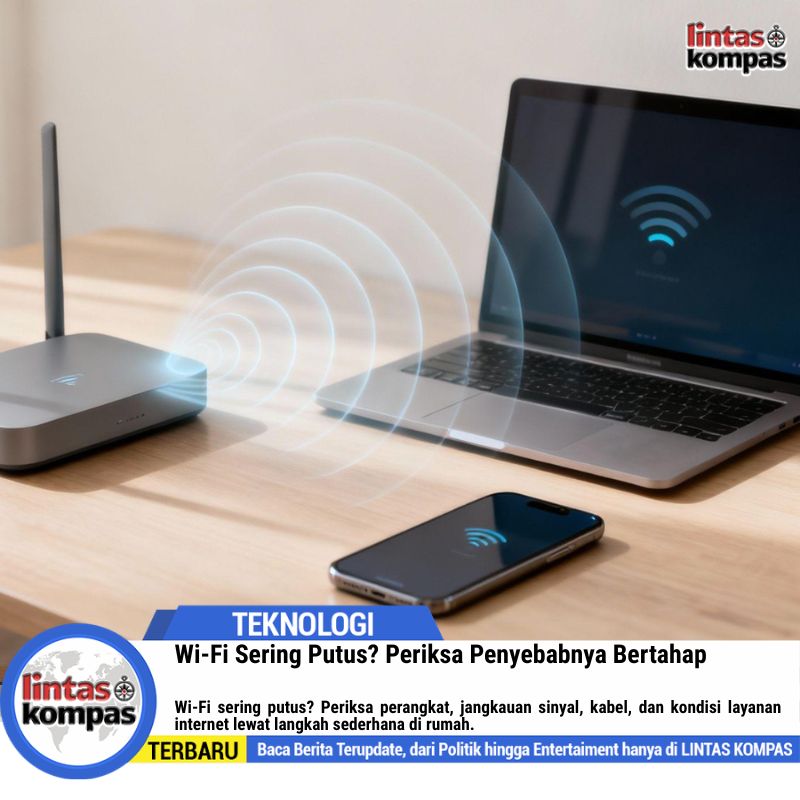
Wi-Fi Sering Putus? Periksa Penyebabnya Bertahap

Wi-Fi sering putus bisa terasa mengganggu ketika kamu sedang bekerja, menonton, atau mengirim berkas. Penyebabnya perlu ditelusuri dari gejala yang muncul. Mulailah dengan membedakan koneksi perangkat ke router dan akses jaringan rumah menuju internet.
Bayangkan Ardi, tokoh dalam contoh rekaan, kehilangan koneksi saat bekerja di kamar. Ia belum tahu apakah masalahnya berasal dari laptop, jangkauan sinyal, atau layanan internet. Dengan beberapa perbandingan sederhana, Ardi bisa mengumpulkan petunjuk sebelum mengubah pengaturan. Kamu dapat memakai langkah serupa di rumah.
1. Kenali Bentuk Gangguan yang Terjadi
Perhatikan status jaringan ketika masalah muncul. Apakah perangkat terlepas dari Wi-Fi, nama jaringan menghilang, atau tetap tersambung tetapi internet tidak tersedia? Catat pesan yang terlihat supaya kamu bisa membedakan kejadian berikutnya.
Tersambung ke Wi-Fi belum selalu berarti akses internet bekerja. Jaringan lokal dapat tetap tersedia ketika sambungan ke penyedia layanan sedang terganggu. Sebaliknya, masalah pada satu aplikasi juga belum cukup untuk menyimpulkan seluruh jaringan bermasalah.
Coba buka dua situs atau layanan yang berbeda. Pastikan pengujian memakai Wi-Fi, karena ponsel mungkin beralih ke data seluler. Ardi, misalnya, mencatat bahwa nama jaringan masih terlihat, tetapi laptopnya kehilangan sambungan beberapa kali.
2. Bandingkan dengan Perangkat Lain
Gunakan ponsel atau laptop lain pada jaringan yang sama. Lakukan perbandingan di lokasi berdekatan dan pada waktu yang hampir bersamaan. Dengan begitu, hasilnya lebih mudah dibaca daripada pengujian di ruangan berbeda.
Jika hanya satu perangkat bermasalah, arahkan pemeriksaan awal ke perangkat tersebut. Jika beberapa perangkat mengalami gangguan bersama, periksa jaringan rumah dan layanan internet. Hasil ini memberi arah pemeriksaan, meski belum menentukan penyebab akhirnya.
Saat Wi-Fi sering putus, perbandingan sederhana seperti ini membantu mempersempit kemungkinan. Dalam contoh Ardi, ponsel dan laptop sama-sama terputus ketika digunakan di kamar. Ia kemudian mencatat bahwa masalah tersebut tidak terbatas pada laptopnya.
3. Periksa Status Layanan Internet
Jika beberapa perangkat tetap tersambung ke Wi-Fi tetapi tidak bisa membuka internet, periksa informasi dari penyedia layanan. Gunakan koneksi seluler untuk membuka aplikasi atau kanal bantuan resminya. Cari pemberitahuan gangguan yang sesuai wilayah dan waktunya.
Bila ada gangguan yang sudah dikonfirmasi, ikuti pembaruan penyedia layanan. Mengubah banyak pengaturan rumah pada saat bersamaan akan membuat catatan pemeriksaan menjadi membingungkan. Tunggu penanganannya, kemudian coba koneksi lagi setelah layanan dinyatakan pulih.
Jika tidak ada pengumuman, simpan temuan itu sebagai informasi tambahan. Ketiadaan pengumuman belum memastikan layanan bebas masalah. Kamu tetap bisa menghubungi bantuan pelanggan, terutama ketika seluruh perangkat kehilangan akses internet secara bersamaan.
4. Lihat Kabel, Daya, dan Lampu Indikator

Periksa apakah router dan perangkat internet lainnya menyala. Lihat sambungan adaptor serta kabel jaringan yang mudah dijangkau. Kabel yang longgar, terlepas, atau rusak dapat memengaruhi koneksi. Jika ada kerusakan yang terlihat, catat untuk disampaikan kepada petugas.
Amati lampu indikator ketika gangguan terjadi, lalu cocokkan dengan panduan model perangkatmu. Arti warna dan kedipan dapat berbeda antarperangkat. Foto kondisi lampu agar kamu punya catatan saat koneksi kembali normal.
Pada rumah dengan beberapa perangkat jaringan, kenali fungsi masing-masing dari label atau panduannya. Router dan modem bisa terpisah atau digabung dalam satu perangkat. Informasi ini membantu kamu mengikuti langkah penanganan yang sesuai.
5. Lakukan Restart Sesuai Panduan Perangkat
Restart merupakan langkah yang bisa dicoba setelah pemeriksaan dasar. Beri tahu orang rumah karena koneksi akan terhenti sementara. Ikuti prosedur mematikan, menunggu, dan menyalakan kembali yang dijelaskan dalam panduan perangkat atau petunjuk penyedia layanan.
Jika modem dan router terpisah, panduan umumnya meminta modem dinyalakan terlebih dahulu. Tunggu sampai modem siap, kemudian nyalakan router dan tunggu proses awalnya selesai. Gunakan waktu tunggu serta tanda kesiapan yang sesuai dengan perangkatmu.
Pilih prosedur restart atau reboot, bukan reset pabrik. Reset pabrik memerlukan pengaturan ulang dan sebaiknya dilakukan dengan arahan yang sesuai. Setelah menyala, ulangi pengujian yang sama. Jika Wi-Fi sering putus kembali, lanjutkan pemeriksaan berikutnya.
6. Bandingkan Koneksi di Dua Lokasi
Coba perangkat yang sama di dekat router, kemudian di lokasi yang biasanya bermasalah. Jika Wi-Fi sering putus hanya di ruangan tertentu, perhatikan jangkauan dan penghalang. Catat hasilnya sebelum memindahkan perangkat jaringan.
Letakkan router di area terbuka dengan ruang di sekitarnya. Dinding dan penghalang dapat mengurangi kualitas sinyal. Jauhkan dari sumber gangguan seperti microwave, lalu bandingkan kembali koneksinya. Sesuaikan penempatan dengan batas panjang kabel dan panduan pemasangan.
Jika router dan perangkat mendukungnya, coba jaringan 2,4 GHz atau 5 GHz yang tersedia. Bandingkan kestabilannya pada lokasi yang sama. Pilihan pita tidak selalu tampil terpisah, sehingga cara memilihnya bergantung pada pengaturan jaringan. Ardi menemukan koneksi lebih stabil saat bekerja dekat router.
7. Periksa Perangkat dan Pembaruannya
Jika gangguan hanya terjadi pada satu perangkat, matikan lalu aktifkan kembali Wi-Fi melalui pengaturannya. Periksa juga apakah mode pesawat aktif. Setelah itu, coba restart perangkat dan sambungkan kembali ke jaringan rumah.
Pilihan melupakan jaringan dapat dicoba jika kamu mengetahui kata sandinya. Sesudah jaringan dilupakan, sambungkan lagi menggunakan informasi yang benar. Pada jaringan yang dikelola pihak lain, mintalah petunjuk pengelolanya terlebih dahulu.
Periksa pembaruan sistem dan dukungan jaringan melalui kanal resmi perangkat. Untuk router, ikuti panduan pembaruan firmware sesuai modelnya. Jika router dikelola penyedia layanan, tanyakan prosedurnya kepada petugas. Kerjakan satu perubahan setiap kali agar hasilnya bisa dibandingkan.
8. Simpan Pola Gangguan untuk Bantuan Lanjutan
Catat waktu kejadian, ruangan, perangkat yang terdampak, dan status lampu. Tambahkan hasil pengujian dekat router serta langkah yang sudah dicoba. Catatan singkat akan lebih berguna daripada hanya menyampaikan bahwa internet terasa bermasalah.
Contohnya, Ardi melaporkan bahwa dua perangkat terputus di kamar, sementara pengujian dekat router berjalan lebih stabil. Ia juga menyebutkan apakah restart mengubah keadaan. Dari informasi tersebut, petugas dapat mengarahkan pemeriksaan berikutnya dengan lebih spesifik.
Ketika Wi-Fi sering putus lagi, lanjutkan catatan yang sama. Gunakan temuan untuk menentukan apakah kamu perlu bantuan penyedia layanan atau dukungan perangkat. Pilihan seperti mengubah penempatan atau menambah cakupan jaringan sebaiknya mengikuti masalah yang sudah terlihat.




Cara Mengatur Email agar Pesan Penting Tak Terlewat

Kamu membuka undangan wawancara di angkot. Jadwalnya cocok, tetapi CV yang harus dikirim masih tersimpan di laptop. Malamnya, kotak masuk sudah penuh pesan baru. Undangan tadi berstatus sudah dibaca, padahal urusannya belum selesai. Cara mengatur email yang paling membantu dalam situasi ini adalah memberi tempat khusus bagi pesan yang masih menunggu tindakanmu.
Mulailah dari pesan hari ini. Kamu tak harus membereskan email bertahun-tahun untuk merasakan manfaatnya. Coba ukur hasilnya dengan satu pertanyaan: kalau sekarang ada sepuluh menit luang, bisakah kamu langsung menemukan pesan yang harus dibalas?
1. Beri satu arti pada bintang atau bendera
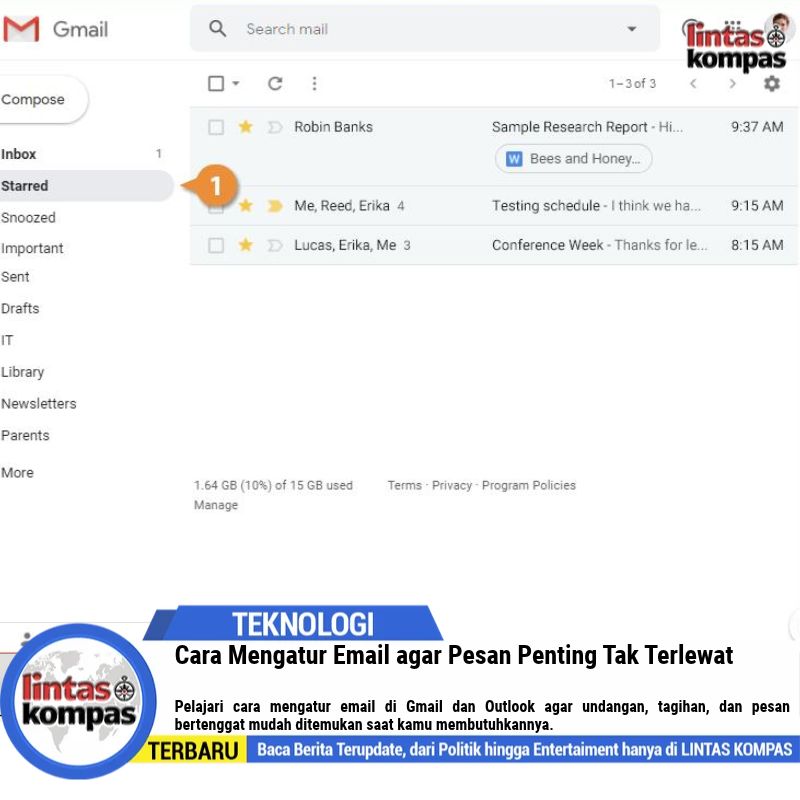
Pakai bintang di Gmail atau bendera di Outlook untuk menandai pesan yang masih perlu kamu kerjakan. Pada contoh undangan tadi, pasang tanda begitu kamu tahu CV belum bisa dikirim. Saat sudah di depan laptop, buka kumpulan pesan berbintang atau berbendera. Kamu tak perlu mengingat nama perekrut atau menebak tanggal email itu masuk.
Setelah CV terkirim, lepaskan tandanya. Kalau masih menunggu konfirmasi, catat kapan kamu perlu menanyakan kabar. Dengan begitu, tanda tadi tetap punya satu arti. Kamu pun tak perlu mengembalikan pesan ke status belum dibaca, lalu membukanya berkali-kali hanya untuk mengingat isinya.
2. Pindahkan tenggat ke kalender
Bintang menunjukkan ada pekerjaan. Kalender membantu menentukan kapan kamu bisa mengerjakannya. Misalnya, formulir harus dikirim Jumat pukul 16.00. Kalau kamu hanya punya akses laptop pada Kamis malam, pasang pengingat untuk Kamis pukul 19.00. Tulis “Unggah CV dan kirim formulir”, sertakan subjek email, lalu catat jam penutupan yang sebenarnya.
Selisih beberapa jam bisa berarti banyak. Pada 5 November 2026, BBPVP Medan mengumumkan hasil seleksi administrasi untuk calon peserta program pemagangan. Peserta yang lolos diminta daftar ulang paling lambat 6 November pukul 23.59 WIB. Panitia juga meminta peserta memeriksa kotak masuk dan spam. Bagi orang yang berbagi perangkat atau baru bisa mengurus berkas sepulang kerja, mengetahui tenggat lebih awal memberi waktu untuk bersiap.
Saat menunggu kabar serupa, cocokkan dulu alamat email yang kamu buka dengan alamat pada bukti pendaftaran. Periksa juga portal resmi penyelenggara. Kotak masuk bisa kamu segarkan berkali-kali tanpa hasil kalau saat mendaftar ternyata kamu memakai akun yang lain.
3. Buat satu label yang langsung berguna
Di Gmail versi komputer, cari bagian Label di sisi kiri dan pilih tanda tambah. Mulailah dari satu urusan nyata, misalnya “Lamaran kerja”. Pilih email konfirmasi, jadwal tes, dan undangan wawancara, lalu terapkan label itu. Pesan berlabel tetap bisa terlihat di kotak masuk.
Di Outlook web, pilih pesan lalu gunakan Kategorikan untuk memberinya kategori, atau Pindahkan ke untuk menyimpannya di folder. Nama menu dapat berbeda sesuai bahasa tampilan. Prinsipnya sama: kategori menjawab “Ini tentang apa?”, sedangkan bendera menjawab “Apakah giliranku bertindak?”. Satu undangan bisa mendapat keduanya; bukti pendaftaran mungkin hanya perlu kategori.

4. Uji filter sebelum mempercayainya
Misalkan toko buku mengirim buletin setiap pekan, tetapi alamat yang sama juga mengirim bukti pesanan. Kalau semua pesan dari toko itu otomatis dipindahkan, kabar pesanan bisa ikut tersembunyi. Buka beberapa buletin lama. Cari pola yang hanya muncul pada buletin, misalnya frasa tetap di awal subjek.
Di Gmail lewat komputer, buka opsi penelusuran pada kolom pencarian. Isi alamat pengirim dan frasa subjek, lalu pilih Telusuri. Perhatikan hasilnya. Kalau bukti pesanan ikut muncul, perbaiki kriterianya. Setelah hasilnya tepat, buka lagi opsi tersebut, pilih Buat filter, lalu terapkan label “Bacaan”. Untuk percobaan awal, biarkan pesannya tetap tampil di kotak masuk.
Di Outlook web, kamu bisa memilih sebuah email lalu membuat aturan. Periksa syarat dan folder tujuannya sebelum menyimpan. Kalau satu alamat mengirim beberapa jenis pesan, tambahkan syarat yang lebih spesifik atau pilah manual dulu. Menyortir tiga buletin lebih mudah daripada mencari konfirmasi pembayaran yang salah masuk folder.
5. Tutup satu urusan sampai benar-benar selesai
Besok pagi, buka daftar pesan bertanda sebelum membaca promosi terbaru. Ambil satu tindakan yang bisa dituntaskan saat itu. Jika tugasnya mengirim formulir, tunggu sampai konfirmasi pengiriman muncul. Simpan buktinya bila diperlukan, lepas tanda pada email awal, lalu arsipkan percakapannya. Pesan yang diarsipkan masih bisa dicari kalau suatu hari kamu membutuhkannya.
Coba mulai dengan satu kebiasaan untuk perjalanan pulang berikutnya: ketika pekerjaan belum bisa dilakukan, tandai pesannya saat itu juga. Begitu punya waktu dan perangkat yang tepat, kamu sudah tahu email mana yang harus dibuka.
7 Shortcut Keyboard untuk Kerja di Windows dan Mac

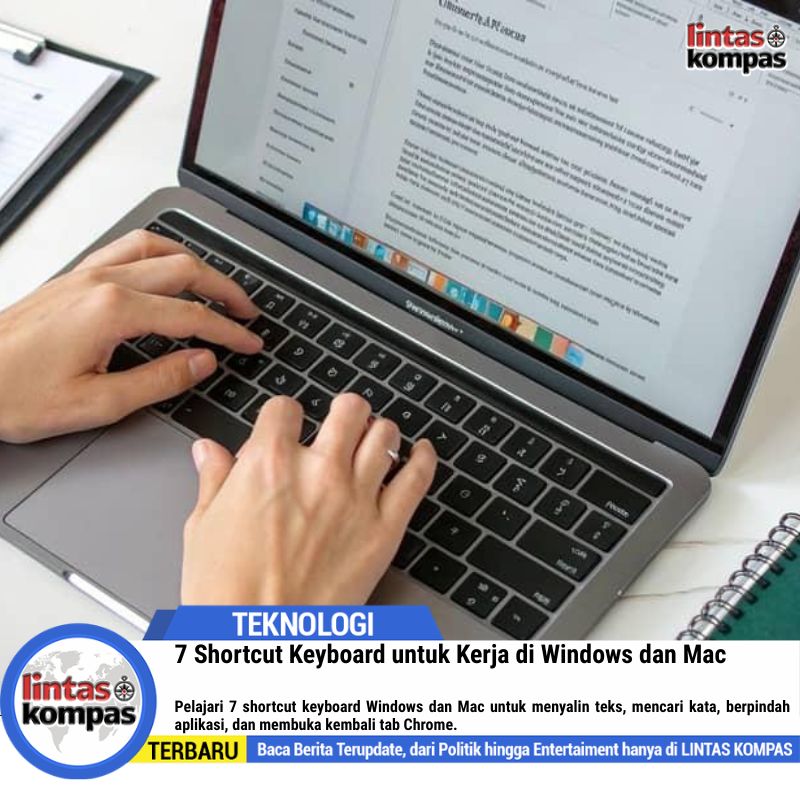
Shortcut keyboard terasa berguna saat kamu perlu memindahkan alamat dari email ke surat undangan. Alamatnya panjang, ada nomor ruang, dan satu angka yang keliru bisa membuat peserta salah gedung. Kamu bisa menyalin alamat, beralih ke dokumen, lalu menempelkannya tanpa mengetik ulang.
Untuk mencoba tujuh pintasan berikut, buka dokumen kosong dan satu halaman web biasa di Chrome. Di Mac, simbol ⌘ berarti Command. Tanda tambah menunjukkan kombinasi: untuk Ctrl + C, misalnya, tahan Ctrl sambil menekan C.
Tujuh pintasan dalam satu tabel
| Pekerjaan | Windows | Mac |
|---|---|---|
| 1. Menyalin teks terpilih | Ctrl + C |
⌘ + C |
| 2. Menempelkan hasil salinan | Ctrl + V |
⌘ + V |
| 3. Membatalkan suntingan terakhir | Ctrl + Z |
⌘ + Z |
| 4. Mencari kata di halaman Chrome | Ctrl + F |
⌘ + F |
| 5. Beralih jendela atau aplikasi | Alt + Tab |
⌘ + Tab |
| 6. Maju ke kolom atau tombol berikutnya di web | Tab |
Tab |
| 7. Membuka kembali tab Chrome yang baru ditutup | Ctrl + Shift + T |
⌘ + Shift + T |
1 dan 2. Salin bagian yang tepat, lalu pilih tempat menempel
Blok bagian alamat yang kamu perlukan, lalu tekan pintasan salin. Alamat tetap ada di email karena yang diambil adalah salinannya. Sekarang letakkan kursor di bawah tulisan “Lokasi” pada dokumen undangan, lalu tekan pintasan tempel.
Kedua tindakan ini berpasangan, tetapi kesalahannya bisa berbeda. Kalau yang muncul justru kalimat lama, kembali ke sumber dan pastikan alamat benar-benar tersorot sebelum disalin. Kalau alamatnya benar tetapi muncul di tengah judul, yang perlu dibetulkan adalah posisi kursor. Lihat garis yang berkedip pada dokumen sebelum mencoba lagi.
Untuk data penting, baca sekali hasil tempelanmu. Misalnya, nama gedung dan nomor ruang ditulis pada dua baris berbeda. Jika yang kamu sorot hanya baris pertama, komputer akan menyalinnya dengan tepat, tetapi alamat undangan tetap belum lengkap.
3. Batalkan satu suntingan sebelum memperbaiki dari awal
Bayangkan kamu berniat mengganti nomor ruang ketika seluruh alamat masih tersorot. Begitu angka baru diketik, semua teks terpilih terganti. Dengan dokumen masih aktif, tekan Ctrl + Z atau ⌘ + Z sekali. Di editor teks, perintah ini biasanya mengembalikan keadaan sebelum suntingan terakhir.
Periksa hasilnya sebelum menekan tombol lagi. Jika alamat yang benar sudah kembali, pilih hanya nomor ruang yang perlu diganti. Ingat juga batasnya: membatalkan suntingan di draf berbeda dari menarik email yang sudah terkirim. Pintasan ini tidak mengambil kembali pesan dari kotak masuk orang lain.
4. Cari istilah yang paling membedakan
Untuk memeriksa jadwal pada halaman web yang panjang, tekan Ctrl + F atau ⌘ + F. Ketik “Anggrek” jika itu nama ruangnya. Kata “rapat” mungkin memunculkan terlalu banyak hasil, sedangkan nama ruang bisa langsung membawa kamu ke baris yang diperlukan.
Pencarian ini bekerja pada halaman aktif. Jika hasilnya kosong, periksa ejaan dan pastikan kamu membuka halaman yang benar. Tulisan yang menyatu dengan gambar poster juga belum tentu bisa ditemukan lewat pencarian teks. Lihat posternya dulu sebelum menyimpulkan bahwa jadwal belum tercantum.

5. Beralih dari bahan rujukan ke dokumen kerja
Di Windows, tahan Alt dan tekan Tab untuk memilih jendela. Di Mac, tahan Command dan tekan Tab untuk memilih aplikasi. Lepaskan saat pilihan yang kamu inginkan tersorot. Bedanya terasa jika ada beberapa dokumen dalam satu aplikasi: di Mac, memilih aplikasi belum tentu langsung menampilkan dokumen yang kamu maksud.
Coba susun satu rangkaian: temukan alamat di Chrome, salin, beralih ke editor, lalu tempel. Lirik judul dokumen sebelum menempel. Kebiasaan kecil ini berguna ketika undangan untuk dua acara sedang terbuka bersamaan.
6. Pindahkan fokus ke kolom berikutnya dengan Tab
Pada formulir web, tekan Tab untuk maju. Perhatikan garis atau penanda yang menunjukkan bagian halaman yang sedang aktif. Jika terlewat satu kolom, Shift + Tab membawamu mundur. Coba pada formulir kosong agar kamu bisa melihat urutannya tanpa mengirim apa pun.
Navigasi ini penting bagi orang yang lebih mudah memakai keyboard daripada mouse. Dalam pernyataan aksesibilitas 10 November 2026, Direktori Layanan PPA mencatat keterbatasan yang konkret: penanda pada petanya belum dapat dijangkau dengan keyboard. Situs tersebut menyediakan tautan untuk melewati peta dan membuka daftar layanan. Dengan pilihan itu, pengunjung tetap bisa mencari layanan meski tidak dapat memilih titik pada peta.
7. Buka kembali tab yang tertutup tanpa mengulang pencarian
Di jendela Chrome biasa, tekan Ctrl + Shift + T atau ⌘ + Shift + T untuk memunculkan kembali tab yang baru ditutup. Ini membantu ketika halaman jadwal menghilang sebelum kamu selesai membandingkan tanggal. Halamannya bisa kembali, tetapi isian formulir yang belum dikirim belum tentu ikut pulih.
Jika besok kamu hanya mengingat sebagian dari tabel tadi, pilih pintasan yang menyelesaikan satu pekerjaanmu. Untuk menyiapkan undangan, misalnya, mulailah dari cari, salin, pindah, lalu tempel. Jauh lebih mudah mengingat tombol ketika kamu tahu persis untuk apa jari harus menekannya.
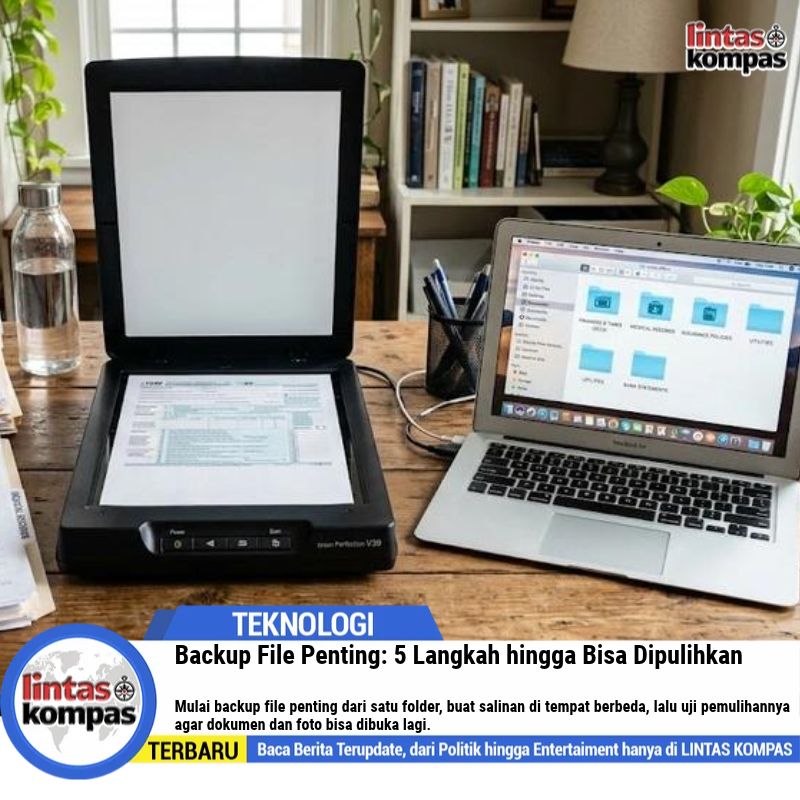
Backup File Penting : 5 Langkah hingga Bisa Dipulihkan

Backup file penting baru terasa manfaatnya ketika kamu berhasil mengambil kembali sesuatu yang hilang. Bayangkan besok pagi kamu harus mencetak sertifikat, tetapi laptop yang menyimpannya tidak mau menyala. Bisakah kamu membuka versi terakhir sertifikat itu dari tempat lain? Kalau jawabannya masih “mungkin ada di chat”, satu latihan kecil bisa memberimu jawaban yang lebih pasti.
Untuk percobaan pertama, pilih satu PDF atau foto biasa. Biarkan file asli tetap di tempatnya. Tujuanmu sederhana: membuat salinan di tempat berbeda, memulihkannya ke folder baru, lalu membuka hasilnya. Sesudah alurnya terbukti bekerja, gunakan langkah yang sama untuk dokumen yang sulit diganti.
1. Pilih file berdasarkan dampaknya kalau hilang
Mulailah dengan satu folder berisi berkas yang akan kamu cari lebih dahulu bila perangkat rusak. Isinya bisa berupa tugas akhir, bukti pembayaran, foto keluarga, atau desain yang sedang dikerjakan. Aplikasi yang mudah diunduh ulang boleh menunggu. Foto satu-satunya bersama kakek punya prioritas lain.
Perhatikan juga apa yang membuat sebuah proyek utuh. Poster yang sudah diekspor sebagai gambar berguna untuk dibagikan. Namun, jika klien meminta tanggal acara diganti, kamu membutuhkan file desain yang masih bisa diedit. Kalau desain memakai foto dari folder terpisah, sertakan pula foto sumbernya.
Kebutuhan ini dekat dengan kehidupan keluarga. Pada 16 September 2026, warga Rorotan, Jakarta Utara, mengikuti layanan digitalisasi arsip keluarga. Mereka menerima salinan digital dalam flashdisk dan diimbau menyimpannya terpisah dari dokumen asli. Kamu bisa menerapkannya di rumah: setelah memindai ijazah atau akta, tentukan tempat untuk salinan digital dan tempat untuk kertas aslinya.
2. Buat salinan pertama tanpa memindahkan file asli
Buat folder tujuan pada media eksternal. Gunakan tanggal dan nama kegiatan, misalnya 2026-11-18_Pameran. Dari komputer, pilih Salin, lalu Tempel ke folder tersebut. Tunggu sampai proses selesai.
Buka folder tujuan melalui pengelola file. Periksa nama dan ukuran beberapa berkas, lalu buka salah satunya langsung dari media eksternal. Untuk proyek yang punya beberapa subfolder, lihat apakah foto dan desain ikut tersalin. Ikon pintasan yang mengarah kembali ke laptop tidak menyimpan isi dokumennya.
Pemeriksaan ini berguna ketika ada dua folder dengan nama hampir sama. Lihat lokasi yang tertulis di bagian atas jendela. Pastikan yang baru saja kamu buka benar-benar salinan di media eksternal, bukan dokumen asli yang kebetulan masih terbuka.
3. Pisahkan cadangan dari risiko yang sama

Prinsip 3–2–1 memberi arah yang mudah diingat: tiga salinan total, termasuk file asli; dua jenis media; dan satu salinan di lokasi berbeda. Contohnya, file kerja berada di laptop, salinan bertanggal berada di hard disk eksternal, dan cadangan lain tersimpan di layanan cloud yang mendukung pemulihan versi.
Kalau perangkatmu sekarang terbatas, buat dulu satu salinan terpisah yang bisa kamu periksa. Dua folder di laptop yang sama sama-sama tidak bisa dibuka ketika laptop rusak. Dua perangkat di satu tas juga bisa hilang bersamaan. Dari sini, kamu bisa menentukan tambahan yang paling dibutuhkan.
Lepaskan media cadangan eksternal setelah penyalinan selesai dan perangkat aman untuk dicabut. Untuk arsip keluarga, simpan dokumen pribadi dalam folder dengan akses terbatas. Jika menggunakan cloud, pastikan kamu tahu cara mengakses kembali akun tersebut ketika ponsel utama tak bisa dipakai.
4. Simpan versi yang masih bisa diambil kembali
Sinkronisasi memudahkan satu perubahan muncul di beberapa perangkat. Namun, penghapusan juga bisa ikut diteruskan. Kalau folder tersinkron adalah satu-satunya tempat menyimpan tugas, periksa apa yang terjadi ketika sebuah file terhapus atau tertimpa revisi.
Untuk berkas yang sering berubah, cari tahu apakah layananmu menyimpan riwayat versi dan berapa lama versi lama dapat dipulihkan. Pada cadangan manual, buat salinan bertanggal setelah perubahan penting. Dengan begitu, kamu masih bisa mengambil versi sebelum paragraf terhapus atau desain tertimpa.
Pilih jadwal berdasarkan jumlah pekerjaan yang rela kamu ulang. Untuk skripsi yang direvisi setiap malam, kehilangan seminggu terasa berat. Cadangkan setelah sesi menulis. Untuk arsip sertifikat keluarga, perbarui cadangan setiap kali dokumen baru masuk. Jadwal yang mengikuti kegiatanmu lebih mudah diingat.
5. Pulihkan satu file dan buktikan isinya bisa dibuka
Buat folder kosong bernama Uji-Pulih di komputer. Ambil PDF atau foto latihan dari salinan cadangan, lalu salin atau pulihkan ke folder tersebut. Jika menggunakan riwayat versi, pilih opsi yang menyimpan salinan terpisah agar file kerja tetap utuh.
Buka hasil pemulihan. Untuk PDF, lihat apakah halaman terakhir terbaca. Untuk desain, periksa apakah gambar yang ditautkan ikut muncul. Cocokkan pula isinya dengan versi yang ingin kamu ambil. File bisa terbuka sempurna, tetapi tetap tidak berguna jika ternyata itu draf sebelum revisi.

Marc Márquez Juara MotoGP 2026, Seberapa Pantas Gelarnya?

Usulan Tiga Wapres: Siapa yang Akan Menggantikan Presiden?

Cara Memilih Aksesori agar Outfit Terlihat Seimbang

Emas Perdana Panjat Tebing Indonesia Ukir Rekor Dunia di Asian Beach Games 2026

Lagu Justin Bieber Viral Lagi Usai Coachella 2026

10 Film Action Netflix Terbaik 2026 yang Bikin Adrenalin Meledak
-
 Olahraga7 months ago
Emas Perdana Panjat Tebing Indonesia Ukir Rekor Dunia di Asian Beach Games 2026
-
 Entertainment7 months ago
Lagu Justin Bieber Viral Lagi Usai Coachella 2026
-
 Entertainment7 months ago
10 Film Action Netflix Terbaik 2026 yang Bikin Adrenalin Meledak
-

 Entertainment7 months ago
Lagu Kicau Mania NDX: Sound Trend yang Viral
-

 Olahraga7 months ago
Transfer Rashford Buntu, MU Tolak Skema Barcelona
-

 Nasional7 months ago
Putusan MK 2026: Tafsir Kerugian Negara Kini Lebih Tegas
-

 Teknologi7 months ago
WhatsApp Plus Berbayar 2026 Hadir dengan Fitur Premium
-

 Entertainment7 months ago
Film Para Perasuk: Obsesi dan Euforia Kerasukan