
Teknologi
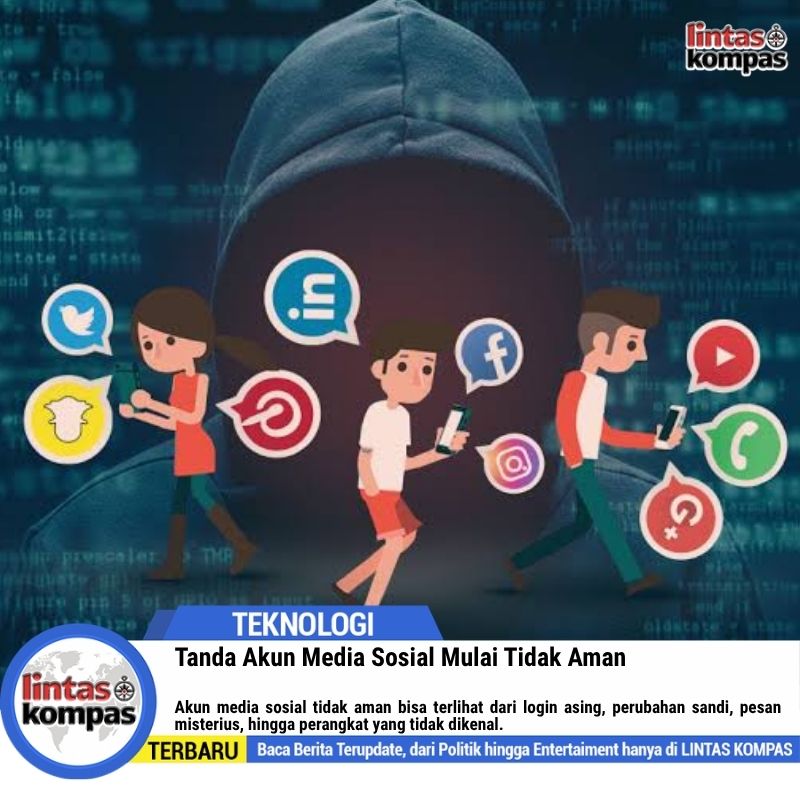
Tanda Akun Media Sosial Mulai Tidak Aman







7 Shortcut Keyboard untuk Kerja di Windows dan Mac

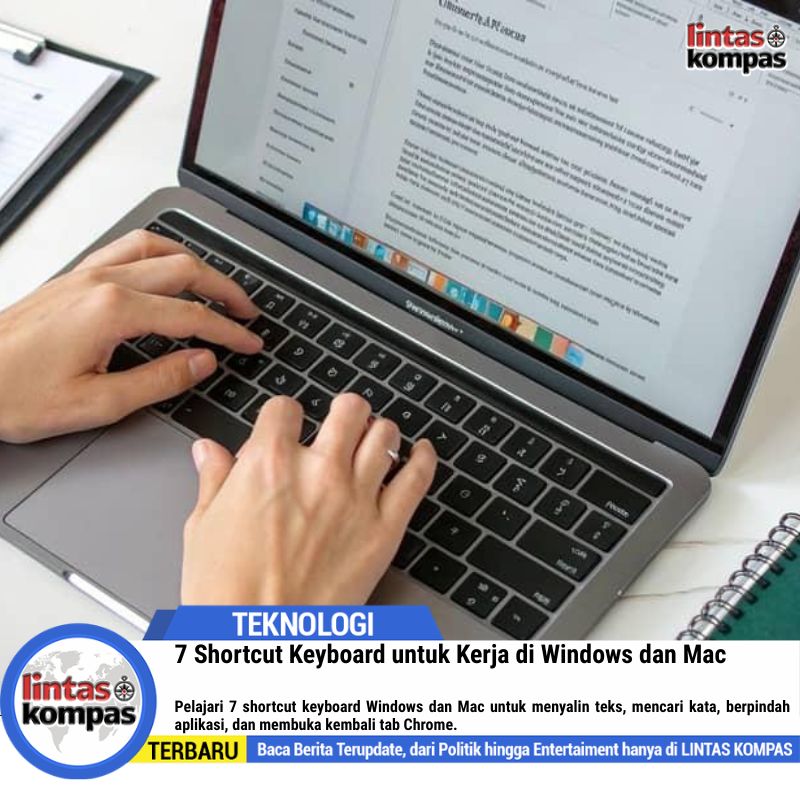
Shortcut keyboard terasa berguna saat kamu perlu memindahkan alamat dari email ke surat undangan. Alamatnya panjang, ada nomor ruang, dan satu angka yang keliru bisa membuat peserta salah gedung. Kamu bisa menyalin alamat, beralih ke dokumen, lalu menempelkannya tanpa mengetik ulang.
Untuk mencoba tujuh pintasan berikut, buka dokumen kosong dan satu halaman web biasa di Chrome. Di Mac, simbol ⌘ berarti Command. Tanda tambah menunjukkan kombinasi: untuk Ctrl + C, misalnya, tahan Ctrl sambil menekan C.
Tujuh pintasan dalam satu tabel
| Pekerjaan | Windows | Mac |
|---|---|---|
| 1. Menyalin teks terpilih | Ctrl + C |
⌘ + C |
| 2. Menempelkan hasil salinan | Ctrl + V |
⌘ + V |
| 3. Membatalkan suntingan terakhir | Ctrl + Z |
⌘ + Z |
| 4. Mencari kata di halaman Chrome | Ctrl + F |
⌘ + F |
| 5. Beralih jendela atau aplikasi | Alt + Tab |
⌘ + Tab |
| 6. Maju ke kolom atau tombol berikutnya di web | Tab |
Tab |
| 7. Membuka kembali tab Chrome yang baru ditutup | Ctrl + Shift + T |
⌘ + Shift + T |
1 dan 2. Salin bagian yang tepat, lalu pilih tempat menempel
Blok bagian alamat yang kamu perlukan, lalu tekan pintasan salin. Alamat tetap ada di email karena yang diambil adalah salinannya. Sekarang letakkan kursor di bawah tulisan “Lokasi” pada dokumen undangan, lalu tekan pintasan tempel.
Kedua tindakan ini berpasangan, tetapi kesalahannya bisa berbeda. Kalau yang muncul justru kalimat lama, kembali ke sumber dan pastikan alamat benar-benar tersorot sebelum disalin. Kalau alamatnya benar tetapi muncul di tengah judul, yang perlu dibetulkan adalah posisi kursor. Lihat garis yang berkedip pada dokumen sebelum mencoba lagi.
Untuk data penting, baca sekali hasil tempelanmu. Misalnya, nama gedung dan nomor ruang ditulis pada dua baris berbeda. Jika yang kamu sorot hanya baris pertama, komputer akan menyalinnya dengan tepat, tetapi alamat undangan tetap belum lengkap.
3. Batalkan satu suntingan sebelum memperbaiki dari awal
Bayangkan kamu berniat mengganti nomor ruang ketika seluruh alamat masih tersorot. Begitu angka baru diketik, semua teks terpilih terganti. Dengan dokumen masih aktif, tekan Ctrl + Z atau ⌘ + Z sekali. Di editor teks, perintah ini biasanya mengembalikan keadaan sebelum suntingan terakhir.
Periksa hasilnya sebelum menekan tombol lagi. Jika alamat yang benar sudah kembali, pilih hanya nomor ruang yang perlu diganti. Ingat juga batasnya: membatalkan suntingan di draf berbeda dari menarik email yang sudah terkirim. Pintasan ini tidak mengambil kembali pesan dari kotak masuk orang lain.
4. Cari istilah yang paling membedakan
Untuk memeriksa jadwal pada halaman web yang panjang, tekan Ctrl + F atau ⌘ + F. Ketik “Anggrek” jika itu nama ruangnya. Kata “rapat” mungkin memunculkan terlalu banyak hasil, sedangkan nama ruang bisa langsung membawa kamu ke baris yang diperlukan.
Pencarian ini bekerja pada halaman aktif. Jika hasilnya kosong, periksa ejaan dan pastikan kamu membuka halaman yang benar. Tulisan yang menyatu dengan gambar poster juga belum tentu bisa ditemukan lewat pencarian teks. Lihat posternya dulu sebelum menyimpulkan bahwa jadwal belum tercantum.

5. Beralih dari bahan rujukan ke dokumen kerja
Di Windows, tahan Alt dan tekan Tab untuk memilih jendela. Di Mac, tahan Command dan tekan Tab untuk memilih aplikasi. Lepaskan saat pilihan yang kamu inginkan tersorot. Bedanya terasa jika ada beberapa dokumen dalam satu aplikasi: di Mac, memilih aplikasi belum tentu langsung menampilkan dokumen yang kamu maksud.
Coba susun satu rangkaian: temukan alamat di Chrome, salin, beralih ke editor, lalu tempel. Lirik judul dokumen sebelum menempel. Kebiasaan kecil ini berguna ketika undangan untuk dua acara sedang terbuka bersamaan.
6. Pindahkan fokus ke kolom berikutnya dengan Tab
Pada formulir web, tekan Tab untuk maju. Perhatikan garis atau penanda yang menunjukkan bagian halaman yang sedang aktif. Jika terlewat satu kolom, Shift + Tab membawamu mundur. Coba pada formulir kosong agar kamu bisa melihat urutannya tanpa mengirim apa pun.
Navigasi ini penting bagi orang yang lebih mudah memakai keyboard daripada mouse. Dalam pernyataan aksesibilitas 10 November 2026, Direktori Layanan PPA mencatat keterbatasan yang konkret: penanda pada petanya belum dapat dijangkau dengan keyboard. Situs tersebut menyediakan tautan untuk melewati peta dan membuka daftar layanan. Dengan pilihan itu, pengunjung tetap bisa mencari layanan meski tidak dapat memilih titik pada peta.
7. Buka kembali tab yang tertutup tanpa mengulang pencarian
Di jendela Chrome biasa, tekan Ctrl + Shift + T atau ⌘ + Shift + T untuk memunculkan kembali tab yang baru ditutup. Ini membantu ketika halaman jadwal menghilang sebelum kamu selesai membandingkan tanggal. Halamannya bisa kembali, tetapi isian formulir yang belum dikirim belum tentu ikut pulih.
Jika besok kamu hanya mengingat sebagian dari tabel tadi, pilih pintasan yang menyelesaikan satu pekerjaanmu. Untuk menyiapkan undangan, misalnya, mulailah dari cari, salin, pindah, lalu tempel. Jauh lebih mudah mengingat tombol ketika kamu tahu persis untuk apa jari harus menekannya.
Backup File Penting : 5 Langkah hingga Bisa Dipulihkan

Backup file penting baru terasa manfaatnya ketika kamu berhasil mengambil kembali sesuatu yang hilang. Bayangkan besok pagi kamu harus mencetak sertifikat, tetapi laptop yang menyimpannya tidak mau menyala. Bisakah kamu membuka versi terakhir sertifikat itu dari tempat lain? Kalau jawabannya masih “mungkin ada di chat”, satu latihan kecil bisa memberimu jawaban yang lebih pasti.
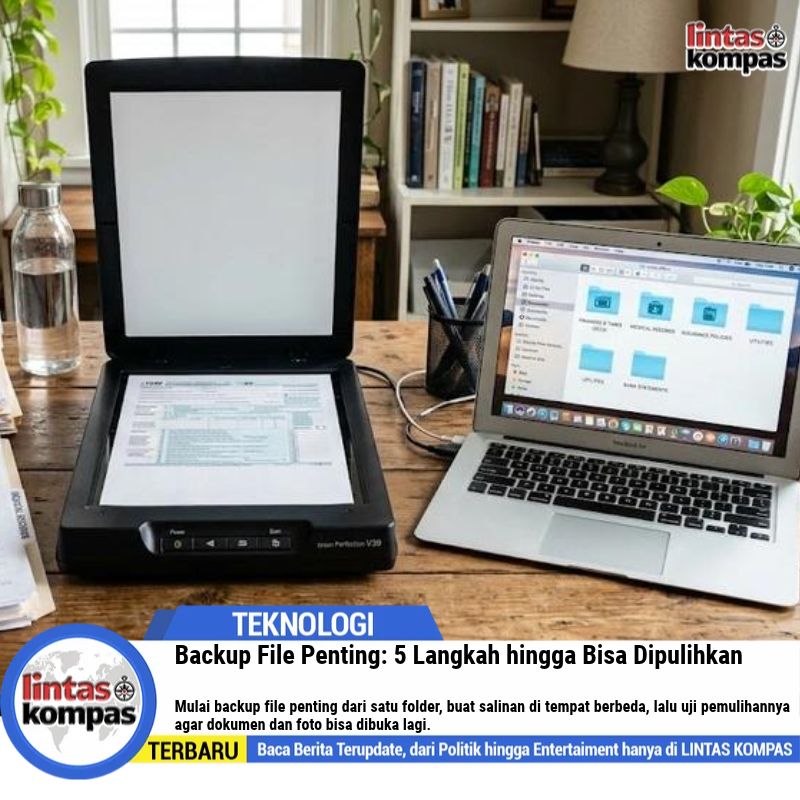
Untuk percobaan pertama, pilih satu PDF atau foto biasa. Biarkan file asli tetap di tempatnya. Tujuanmu sederhana: membuat salinan di tempat berbeda, memulihkannya ke folder baru, lalu membuka hasilnya. Sesudah alurnya terbukti bekerja, gunakan langkah yang sama untuk dokumen yang sulit diganti.
1. Pilih file berdasarkan dampaknya kalau hilang
Mulailah dengan satu folder berisi berkas yang akan kamu cari lebih dahulu bila perangkat rusak. Isinya bisa berupa tugas akhir, bukti pembayaran, foto keluarga, atau desain yang sedang dikerjakan. Aplikasi yang mudah diunduh ulang boleh menunggu. Foto satu-satunya bersama kakek punya prioritas lain.
Perhatikan juga apa yang membuat sebuah proyek utuh. Poster yang sudah diekspor sebagai gambar berguna untuk dibagikan. Namun, jika klien meminta tanggal acara diganti, kamu membutuhkan file desain yang masih bisa diedit. Kalau desain memakai foto dari folder terpisah, sertakan pula foto sumbernya.
Kebutuhan ini dekat dengan kehidupan keluarga. Pada 16 September 2026, warga Rorotan, Jakarta Utara, mengikuti layanan digitalisasi arsip keluarga. Mereka menerima salinan digital dalam flashdisk dan diimbau menyimpannya terpisah dari dokumen asli. Kamu bisa menerapkannya di rumah: setelah memindai ijazah atau akta, tentukan tempat untuk salinan digital dan tempat untuk kertas aslinya.
2. Buat salinan pertama tanpa memindahkan file asli
Buat folder tujuan pada media eksternal. Gunakan tanggal dan nama kegiatan, misalnya 2026-11-18_Pameran. Dari komputer, pilih Salin, lalu Tempel ke folder tersebut. Tunggu sampai proses selesai.
Buka folder tujuan melalui pengelola file. Periksa nama dan ukuran beberapa berkas, lalu buka salah satunya langsung dari media eksternal. Untuk proyek yang punya beberapa subfolder, lihat apakah foto dan desain ikut tersalin. Ikon pintasan yang mengarah kembali ke laptop tidak menyimpan isi dokumennya.
Pemeriksaan ini berguna ketika ada dua folder dengan nama hampir sama. Lihat lokasi yang tertulis di bagian atas jendela. Pastikan yang baru saja kamu buka benar-benar salinan di media eksternal, bukan dokumen asli yang kebetulan masih terbuka.
3. Pisahkan cadangan dari risiko yang sama

Prinsip 3–2–1 memberi arah yang mudah diingat: tiga salinan total, termasuk file asli; dua jenis media; dan satu salinan di lokasi berbeda. Contohnya, file kerja berada di laptop, salinan bertanggal berada di hard disk eksternal, dan cadangan lain tersimpan di layanan cloud yang mendukung pemulihan versi.
Kalau perangkatmu sekarang terbatas, buat dulu satu salinan terpisah yang bisa kamu periksa. Dua folder di laptop yang sama sama-sama tidak bisa dibuka ketika laptop rusak. Dua perangkat di satu tas juga bisa hilang bersamaan. Dari sini, kamu bisa menentukan tambahan yang paling dibutuhkan.
Lepaskan media cadangan eksternal setelah penyalinan selesai dan perangkat aman untuk dicabut. Untuk arsip keluarga, simpan dokumen pribadi dalam folder dengan akses terbatas. Jika menggunakan cloud, pastikan kamu tahu cara mengakses kembali akun tersebut ketika ponsel utama tak bisa dipakai.
4. Simpan versi yang masih bisa diambil kembali
Sinkronisasi memudahkan satu perubahan muncul di beberapa perangkat. Namun, penghapusan juga bisa ikut diteruskan. Kalau folder tersinkron adalah satu-satunya tempat menyimpan tugas, periksa apa yang terjadi ketika sebuah file terhapus atau tertimpa revisi.
Untuk berkas yang sering berubah, cari tahu apakah layananmu menyimpan riwayat versi dan berapa lama versi lama dapat dipulihkan. Pada cadangan manual, buat salinan bertanggal setelah perubahan penting. Dengan begitu, kamu masih bisa mengambil versi sebelum paragraf terhapus atau desain tertimpa.
Pilih jadwal berdasarkan jumlah pekerjaan yang rela kamu ulang. Untuk skripsi yang direvisi setiap malam, kehilangan seminggu terasa berat. Cadangkan setelah sesi menulis. Untuk arsip sertifikat keluarga, perbarui cadangan setiap kali dokumen baru masuk. Jadwal yang mengikuti kegiatanmu lebih mudah diingat.
5. Pulihkan satu file dan buktikan isinya bisa dibuka
Buat folder kosong bernama Uji-Pulih di komputer. Ambil PDF atau foto latihan dari salinan cadangan, lalu salin atau pulihkan ke folder tersebut. Jika menggunakan riwayat versi, pilih opsi yang menyimpan salinan terpisah agar file kerja tetap utuh.
Buka hasil pemulihan. Untuk PDF, lihat apakah halaman terakhir terbaca. Untuk desain, periksa apakah gambar yang ditautkan ikut muncul. Cocokkan pula isinya dengan versi yang ingin kamu ambil. File bisa terbuka sempurna, tetapi tetap tidak berguna jika ternyata itu draf sebelum revisi.
Cloud Storage atau Hard Disk? Pilih Sesuai Kebutuhan

Cloud storage terasa praktis ketika lima orang perlu mengoreksi poster yang sama. Namun, bayangkan fotografer acara datang membawa rekaman mentah, sementara editor duduk di meja sebelah. Mengunggah seluruh video hanya agar teman di sebelahmu bisa mengunduhnya lagi belum tentu sepadan dengan waktu dan kuotanya.
Kedua pekerjaan itu milik panitia yang sama, tetapi tempat menyimpan berkasnya bisa berbeda. Mulailah dari tiga pertanyaan: siapa yang perlu membuka file, dari mana mereka membukanya, dan apa akibatnya jika salinan itu hilang?
Kenali apa yang sebenarnya kamu pilih
Dengan cloud storage, file disimpan di server penyedia layanan. Kamu membukanya melalui akun atau izin berbagi. Hard disk eksternal, sering disingkat HDD, menyimpan file pada perangkat fisik yang kamu sambungkan ke komputer. Untuk membaca isinya secara langsung, seseorang perlu memegang perangkat tersebut.
Bayangkan panitia tadi memiliki proposal, poster, dan rekaman panggung. Proposal masih berganti setiap hari. Poster sudah siap disetujui, sedangkan rekaman panggung baru akan diedit bulan depan. Kebutuhannya bisa dibedakan seperti ini:
| Kebutuhan | Pilihan awal | Alasannya |
|---|---|---|
| Merevisi proposal dari lokasi berbeda | Cloud | Semua orang bisa merujuk ke dokumen yang sama |
| Menyerahkan rekaman besar ke editor di lokasi | HDD eksternal | Penyalinan langsung tidak membutuhkan kuota internet |
| Menyimpan dokumentasi yang sulit diulang | Lebih dari satu salinan | Hilangnya satu perangkat tidak menghabiskan seluruh arsip |
Pilih cloud untuk pekerjaan yang berpindah tangan
Kelebihan cloud paling terasa ketika isi dokumen sering berubah. Bagikan satu proposal utama. Beri hak mengedit kepada penyusun, hak berkomentar kepada peninjau, dan hak melihat kepada orang yang hanya perlu membaca. Di Google Drive, peran tersebut dapat dipilih ketika berkas dibagikan.
Pisahkan pula folder kerja internal dari folder materi publik. Daripada mengirim lampiran bernama “poster final revisi terbaru”, sepakati satu berkas yang menjadi rujukan. Kirim hasil ekspor terpisah ketika desain sudah disetujui untuk dicetak. Percetakan mendapatkan versi yang tepat, sementara desainer tetap memegang dokumen kerjanya.
Kalau satu orang mengurus akun penyimpanan, sepakati serah terima sebelum acaranya selesai. Minta anggota lain membuka folder dari akunnya sendiri. Tes sederhana itu langsung menunjukkan apakah pekerjaan tim bergantung pada satu orang yang kebetulan sedang memegang laptop.
Pilih HDD untuk berkas besar yang dikerjakan di satu tempat

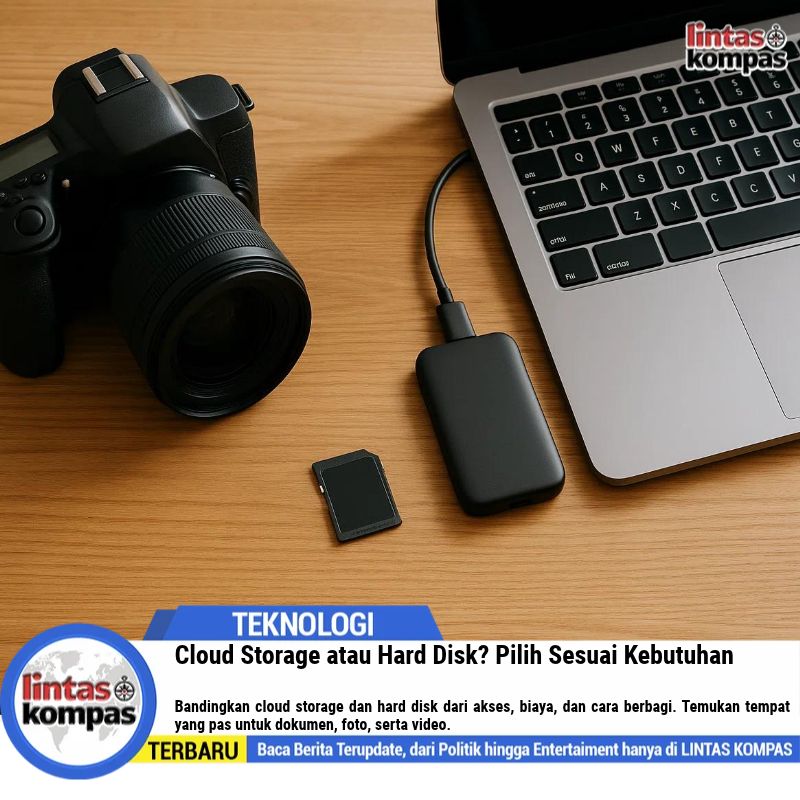
Hard disk eksternal berguna untuk rekaman kamera, kumpulan foto asli, atau arsip desain yang jarang dibuka. Kamu bisa menyalin bahan di lokasi pengambilan gambar meskipun tempat tersebut tidak menyediakan Wi-Fi. Pastikan dulu kabel dan port cocok dengan komputer penerima.
Sebelum membawa pulang HDD, minta editor membuka satu video dari dalamnya. Periksa juga apakah folder untuk setiap sesi sudah ikut tersalin. Memutar satu klip membuktikan klip itu bisa dibaca, tetapi belum membuktikan seluruh liputan sudah lengkap.
Hindari mengosongkan kartu kamera segera setelah penyalinan pertama. Jika video hanya tersisa di HDD, kamu baru memindahkan satu-satunya salinan. Untuk acara yang tak bisa direkam ulang, buat salinan kedua di tempat berbeda dan periksa isinya terlebih dahulu.
Hitung biaya yang benar-benar kamu tanggung

Bandingkan biaya untuk periode yang sama, misalnya dua tahun. Untuk paket cloud berbayar, hitung biaya langganan selama 24 bulan. Pertimbangkan juga kuota jika kamu sering mengunggah video dari jaringan seluler. Untuk HDD, hitung harga perangkat, adaptor bila diperlukan, dan media cadangan jika file tersebut penting.
Lihat berkas yang paling banyak memakan ruang. Kalau penyebabnya tiga proyek video lama, memindahkan arsip itu bisa mengurangi kapasitas cloud yang kamu perlukan. Sebaliknya, membeli HDD besar tidak menyelesaikan kebutuhan tim yang setiap hari mengedit satu proposal dari kota berbeda.
Siapkan akses saat koneksi tidak mendukung
Susenas Maret 2025 mencatat 77,63% penduduk Indonesia usia lima tahun ke atas menggunakan internet dalam tiga bulan terakhir. Angka itu mengukur penggunaan. Untuk kerja kelompok, kamu tetap perlu menanyakan apakah rekanmu punya koneksi dan kuota yang memadai untuk menerima video besar.
Bagikan PDF ringan kepada orang yang hanya meninjau hasil. Simpan versi resolusi penuh untuk editor atau percetakan. Di OneDrive, file yang hanya tersedia daring perlu diunduh dulu agar bisa dibuka tanpa internet. Pilihan Always keep on this device menyimpan salinan lokal dan memakai ruang perangkat. Sebelum berangkat rapat, matikan Wi-Fi sebentar dan coba buka bahan presentasimu.
Bedakan sinkronisasi dari cadangan

Sinkronisasi membantu perubahan pada satu perangkat muncul di tempat lain. Sebagian tindakan yang tidak disengaja juga bisa ikut tersinkron. Di OneDrive, menghapus file tersinkron yang berstatus hanya daring bisa ikut menghapusnya dari cloud dan perangkat lain. Keranjang sampah dapat membantu, tetapi masa pemulihannya terbatas.

Manchester City Gagal Raih Kemenangan, Fulham Curi Poin di Etihad Stadium

Ahrie Sonta Digeser ke Yanma Polri, Posisi Kadivkum Kini Berganti

6 Cara Tampil Elegan dengan Budget Terbatas

Emas Perdana Panjat Tebing Indonesia Ukir Rekor Dunia di Asian Beach Games 2026

Lagu Justin Bieber Viral Lagi Usai Coachella 2026

10 Film Action Netflix Terbaik 2026 yang Bikin Adrenalin Meledak
-
 Olahraga7 months ago
Emas Perdana Panjat Tebing Indonesia Ukir Rekor Dunia di Asian Beach Games 2026
-
 Entertainment7 months ago
Lagu Justin Bieber Viral Lagi Usai Coachella 2026
-
 Entertainment7 months ago
10 Film Action Netflix Terbaik 2026 yang Bikin Adrenalin Meledak
-

 Entertainment7 months ago
Lagu Kicau Mania NDX: Sound Trend yang Viral
-

 Olahraga7 months ago
Transfer Rashford Buntu, MU Tolak Skema Barcelona
-
 Nasional7 months ago
Putusan MK 2026: Tafsir Kerugian Negara Kini Lebih Tegas
-

 Teknologi7 months ago
WhatsApp Plus Berbayar 2026 Hadir dengan Fitur Premium
-

 Entertainment7 months ago
Film Para Perasuk: Obsesi dan Euforia Kerasukan