
Teknologi
Tablet atau Laptop: Pilih dari Aktivitas yang Kamu Jalani


Tablet atau Laptop: Pilih dari Aktivitas yang Kamu Jalani

Tablet atau laptop sebaiknya dipilih berdasarkan kegiatan yang benar-benar akan kamu lakukan. Mulailah dari pekerjaan yang paling penting, termasuk aplikasi dan berkas yang dibutuhkan. Perangkat yang cocok perlu mendukung seluruh proses, mulai membuka pekerjaan sampai mengirimkan hasilnya.
Bentuk yang ringkas, layar menarik, dan daftar fitur dapat menjadi pertimbangan berikutnya. Namun, pengalaman mengetik, membawa perangkat, atau berpindah aplikasi perlu dicoba langsung.
Panduan berikut membantu menyusun pertanyaan sebelum membeli. Kamu bisa memakainya untuk menentukan perangkat utama, pengganti perangkat lama, atau pelengkap yang digunakan saat bepergian.
1. Tentukan Tugas yang Wajib Bisa Diselesaikan
Tuliskan tiga kegiatan yang paling sering kamu lakukan dalam seminggu. Rinci kegiatannya sampai jelas, seperti menulis laporan, memberi catatan pada PDF, atau menyunting video pendek.
Setelah itu, tandai pekerjaan yang paling sulit digantikan dengan cara lain. Jika kantor atau kampus mewajibkan aplikasi tertentu, masukkan kebutuhan tersebut sebagai syarat utama.
Perhatikan juga perangkat yang sudah dimiliki. Jika komputer di rumah masih memadai, perangkat tambahan mungkin cukup untuk membaca dan membuat catatan.
Sebaliknya, jika pembelian ini menggantikan satu-satunya komputer, uji seluruh alur kerja yang penting. Bayangkan juga tugas yang sesekali muncul, seperti presentasi atau mengolah berkas bersama.
2. Periksa Aplikasi dan Sistem Operasinya
Saat membandingkan tablet atau laptop, periksa sistem operasi serta dukungan aplikasinya. Sebagian tablet menggunakan sistem operasi desktop, termasuk Windows. Karena itu, bentuk perangkat saja tidak cukup untuk menentukan kemampuan kerjanya.
Buka halaman resmi pengembang aplikasi yang kamu perlukan. Cocokkan persyaratan sistem, prosesor, dan fitur tambahan yang digunakan. Periksa nomor model perangkat dengan teliti.
Aplikasi dengan nama serupa dapat memiliki perbedaan fitur antarversi. Pastikan fungsi yang sering dipakai tersedia, termasuk pengeditan, format berkas, dan cara mengekspor hasil.
Jika berencana memakai aplikasi melalui peramban, coba pekerjaanmu di versi tersebut. Periksa pula kebutuhan internet dan pilihan bekerja tanpa koneksi. Gunakan contoh berkas yang menyerupai pekerjaan sehari-hari.
3. Coba Cara Mengetik, Menulis, dan Menggambar
Untuk pekerjaan yang melibatkan banyak tulisan, coba mengetik beberapa paragraf menggunakan keyboard yang akan dipakai. Rasakan jarak tombol, posisi tangan, dan kemudahan memakai trackpad atau mouse.
Pada tablet dengan keyboard tambahan, periksa kestabilan penyangga di meja. Jika sering bekerja dengan perangkat di pangkuan, coba posisi tersebut juga sebelum memutuskan.
Jika ingin menulis tangan atau menggambar, periksa dukungan pena pada model yang dipilih. Coba ukuran tulisan, gerakan menggambar, dan kenyamanan menyentuh layar dalam aplikasi tujuan.
Pilihan sentuh dan pena juga tersedia pada laptop tertentu. Bandingkan pengalaman lengkapnya, termasuk posisi layar dan penyimpanan pena. Pastikan aksesori yang dicoba memang kompatibel dengan perangkat tersebut.
4. Uji Alur Berkas serta Beberapa Aplikasi
Bayangkan kamu membaca bahan dari peramban sambil menulis laporan dan memeriksa pesan. Coba membuka aplikasi tersebut, mengatur tampilannya, lalu berpindah di antaranya.
Perhatikan apakah ukuran layar memberi ruang yang cukup untuk isi yang perlu dilihat bersamaan. Pengaturan jendela dan dukungan aplikasi dapat berbeda menurut sistem serta versi yang digunakan.
Selanjutnya, unduh berkas contoh, ubah namanya, pindahkan ke folder, dan lampirkan pada pesan. Jika menggunakan penyimpanan daring, periksa cara mengunduh salinan untuk dibuka tanpa internet.
Untuk pekerjaan kreatif, coba mengimpor bahan lalu mengekspor hasil dalam format yang dibutuhkan. Nilai alur sampai selesai agar bagian yang merepotkan terlihat sejak awal.
5. Perhatikan Ukuran Saat Benar-Benar Dibawa

Bandingkan tablet atau laptop bersama perlengkapan yang akan ikut dibawa. Masukkan keyboard, pelindung, pengisi daya, dan adaptor yang diperlukan dalam perhitungan berat serta ruang tas.
Coba memegang perangkat sesuai kebiasaanmu. Jika sering membaca sambil berdiri, rasakan pegangan dan posisi layar. Jika banyak bekerja di meja kecil, perhatikan ruang untuk keyboard serta tangan.
Untuk baterai, baca kondisi pengujian yang menyertai klaim produsen. Bandingkan dengan kegiatanmu, terutama ketika menggunakan panggilan video atau aplikasi yang lebih menuntut.
Tentukan berapa lama kamu biasanya jauh dari stopkontak. Pertimbangkan juga kemudahan mengisi daya di tempat tujuan. Pilih berdasarkan paket pemakaian yang benar-benar akan dijalani.
6. Cocokkan Port dan Perangkat Pendukung
Catat perlengkapan yang sering disambungkan, seperti monitor, penyimpanan eksternal, printer, atau mikrofon. Periksa dukungannya pada perangkat serta sistem operasi yang sedang dipertimbangkan.
Jika membutuhkan monitor tambahan, cari keterangan tentang cara menyambungkan dan fungsi layar yang tersedia. Coba tampilan pekerjaanmu agar ukuran teks serta ruang kerja dapat dinilai.
Periksa apakah kamu memerlukan adaptor atau hub untuk perlengkapan yang sudah ada. Hitung jumlah sambungan yang dipakai bersamaan, termasuk ketika perangkat sedang diisi daya.
Untuk rapat daring, uji kamera dan mikrofon dengan posisi perangkat yang akan digunakan. Pastikan letaknya nyaman ketika kamu melihat materi, mengetik catatan, dan berbicara.
7. Hitung Biaya Paket yang Akan Digunakan
Susun anggaran berdasarkan perangkat beserta kebutuhan tambahannya. Periksa apakah keyboard, pena, pengisi daya, atau pelindung sudah termasuk dalam paket pembelian.
Tambahkan biaya aplikasi dan penyimpanan daring jika memang diperlukan. Cari tahu apakah pembelian atau langganan yang sudah dimiliki bisa digunakan pada perangkat pilihanmu.
Tentukan kapasitas penyimpanan melalui berkas yang biasa dikerjakan. Pertimbangkan ruang untuk aplikasi, bahan pekerjaan, dan salinan yang perlu dibawa ketika tidak terhubung internet.
Baca ketentuan garansi, layanan perbaikan, serta ketersediaan aksesori pengganti. Bandingkan dua pilihan menggunakan kebutuhan yang sama. Cara ini membuat selisih biaya lebih mudah dipahami sebelum kamu menetapkan anggaran akhir.
8. Pilih Lewat Percobaan yang Menyerupai Rutinitas

Jika kegiatanmu didominasi membaca, memberi catatan, dan menggambar, tablet yang mendukung aplikasi serta pena pilihanmu layak dipertimbangkan.
Jika lebih sering mengetik panjang dan memakai aplikasi desktop tertentu, laptop dapat menjadi titik awal perbandingan. Perangkat dua fungsi juga dapat masuk pilihan setelah kecocokan aplikasi serta bentuknya diperiksa.
Lakukan satu percobaan lengkap sebelum membeli. Buka bahan, kerjakan perubahan, simpan, lalu kirim hasilnya. Catat bagian yang nyaman dan bagian yang membutuhkan langkah tambahan.
Tablet atau laptop yang tepat adalah perangkat yang membantu pekerjaanmu selesai dengan cara yang nyaman. Utamakan kebutuhan yang sering digunakan, lalu pilih kompromi yang paling mudah kamu jalani.



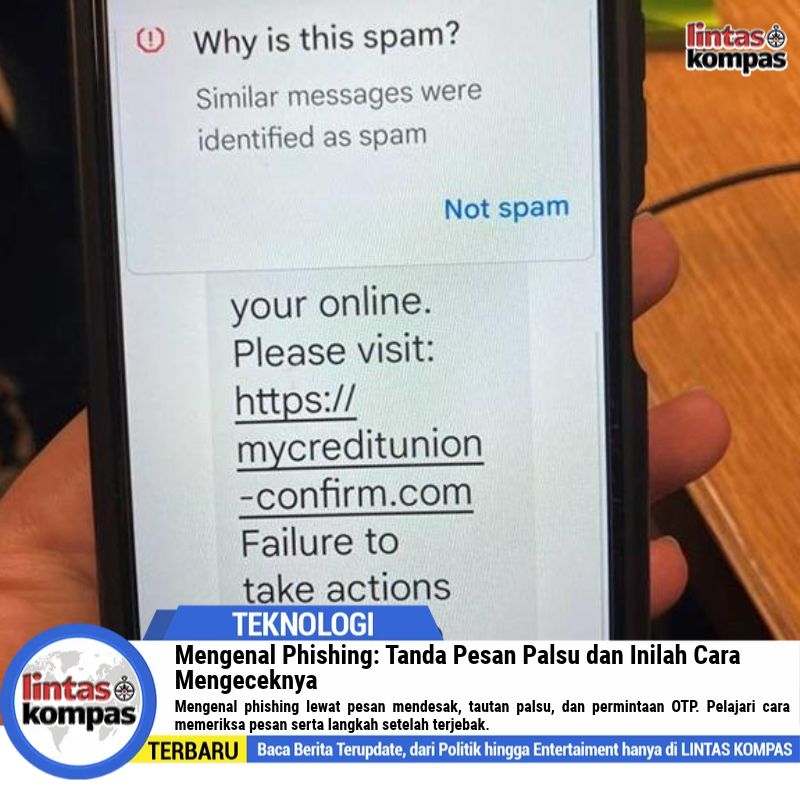
Mengenal Phishing: Tanda Pesan Palsu dan Cara Mengeceknya

Mengenal phishing membantu kamu memeriksa pesan yang meminta tindakan cepat, terutama ketika pengirim mengaku sebagai pihak tepercaya. Penipuan ini berusaha mengambil informasi, akses akun, atau uang melalui komunikasi yang tampak meyakinkan.
Bayangkan kamu menerima pemberitahuan bahwa paket tertahan atau akun akan diblokir. Sebelum mengikuti petunjuknya, periksa siapa pengirimnya, apa yang diminta, dan bagaimana memastikan informasi tersebut melalui kanal resmi.
1. Phishing Memanfaatkan Kepercayaan
Phishing dapat datang melalui email, SMS, pesan pribadi, atau komunikasi lain yang mengatasnamakan pihak tertentu. Pelaku bisa meniru perusahaan, layanan pemerintah, rekan kerja, atau orang yang dikenal.
Tujuannya beragam, mulai dari mencuri kata sandi hingga membujuk penerima memasang perangkat lunak berbahaya. Sebagian pesan membawa korban menuju halaman masuk palsu yang menyerupai layanan asli.
Sebagai contoh rekaan, seseorang mengirim pemberitahuan bahwa pesananmu harus dikonfirmasi ulang. Tautannya mengarah ke formulir yang meminta informasi akun.
Hubungan dengan aktivitas sehari-hari membuat pesan seperti itu terasa masuk akal. Karena itu, pemeriksaan perlu berfokus pada permintaan dan jalur konfirmasinya.
2. Perhatikan Desakan dan Ancaman
Pesan mencurigakan sering meminta tindakan segera. Isinya bisa menyebut batas waktu singkat, ancaman penutupan akun, atau hadiah yang harus segera diklaim.
Desakan tersebut dapat mendorong penerima bertindak sebelum memeriksa detail. Dalam contoh rekaan, pesan mengancam akun ditutup dalam sepuluh menit jika verifikasi tidak dilakukan.
Ketika mengenal phishing, latih kebiasaan berhenti sejenak saat pesan membuatmu panik atau terlalu bersemangat. Jangan mengikuti tenggat yang ditetapkan pengirim sebelum memastikan kabarnya.
Adanya masalah akun tetap bisa diperiksa melalui aplikasi resmi. Kamu tidak harus menggunakan tombol atau nomor kontak dalam pesan tersebut.
3. Nama Pengirim dan Logo Belum Cukup
Nama tampilan yang familiar belum membuktikan siapa pengirim sebenarnya. Periksa alamat email lengkap, bukan hanya nama yang muncul di kotak masuk.
Tautan juga bisa memakai ejaan mirip atau tambahan kata yang menyerupai alamat layanan resmi. Nama perusahaan di dalam alamat belum tentu berarti situs tersebut dimiliki perusahaan.
Kamu tidak perlu membuka tautan untuk menguji keasliannya. Buka sendiri aplikasi resmi yang biasa dipakai, lalu periksa notifikasi atau riwayat aktivitas.
Jika pesan mengaku berasal dari teman, konfirmasikan melalui nomor yang sudah kamu simpan. Jangan otomatis mempercayai nomor baru hanya karena foto profilnya sama.
4. HTTPS dan Bahasa Rapi Bukan Jaminan
HTTPS melindungi hubungan antara peramban dan situs melalui enkripsi. Fitur tersebut tidak membuktikan bahwa pemilik situs jujur atau merupakan lembaga yang disebut dalam pesan.
Situs phishing juga dapat menggunakan HTTPS. Karena itu, tulisan HTTPS atau simbol keamanan koneksi tidak cukup untuk memutuskan bahwa halaman layak dipercaya.
Kesalahan ejaan pun bukan syarat wajib penipuan. Panduan keamanan siber Kanada menjelaskan bahwa AI dapat membantu menghasilkan pesan palsu yang semakin meyakinkan.
Mengenal phishing berarti memeriksa lebih dari penampilan. Pesan dengan tata bahasa sempurna tetap perlu diperiksa ketika meminta akses akun atau informasi rahasia.

5. Waspadai Permintaan OTP, Lampiran, dan Kode QR
Jangan memberikan OTP, PIN, atau kata sandi kepada orang yang menghubungimu. Jika perlu masuk ke akun, lakukan sendiri melalui aplikasi atau situs resmi.
Kode QR juga perlu diperiksa karena dapat membawa pengguna menuju halaman palsu. Pada pesan yang tidak diharapkan, jangan memindainya hanya karena pengirim menyebut prosesnya lebih praktis.
Perhatikan pula permintaan membuka lampiran atau memasang aplikasi. File APK merupakan paket pemasangan aplikasi Android, sehingga perlu perhatian khusus ketika dikirim sebagai dokumen.
Hindari memasang aplikasi dari pesan tidak dikenal. Jika suatu layanan memang memerlukan aplikasi, cari petunjuk pemasangannya melalui kanal resmi layanan tersebut.
6. Bangun Kebiasaan Konfirmasi yang Sederhana
Siapkan satu kebiasaan tetap: buka layanan secara mandiri ketika menerima pesan tentang akun atau transaksi. Gunakan aplikasi yang sudah dikenal atau alamat resmi yang sudah diverifikasi.
Untuk urusan bank, cari kontak melalui aplikasi bank atau kartu yang kamu miliki. Jika menerima telepon mencurigakan, akhiri percakapan sebelum menghubungi layanan resmi.
Aktifkan autentikasi tambahan yang disediakan layanan, tetapi tetap rahasiakan kode masuk. Jangan menyetujui permintaan masuk yang tidak kamu mulai.
Di keluarga atau tempat kerja, sepakati cara memeriksa permintaan transfer mendadak. Misalnya, lakukan panggilan konfirmasi melalui nomor lama sebelum memproses pembayaran.
7. Sesuaikan Tindakan dengan Kejadian
Jika hanya membuka halaman, tutup halaman tersebut dan jangan memasukkan data. Perbarui perangkat serta jalankan pemeriksaan keamanan melalui perlindungan tepercaya yang tersedia.
Jika sudah memasukkan kata sandi, segera ubah melalui layanan resmi menggunakan perangkat yang aman. Ganti juga kata sandi sama pada akun lain, lalu akhiri sesi yang tidak kamu kenali.
Jika PIN, OTP bank, atau detail kartu telanjur dibagikan, segera hubungi bank melalui kanal resminya. Jangan menunggu sampai menemukan transaksi mencurigakan.
Jika memasang aplikasi mencurigakan, hentikan transaksi dari perangkat tersebut. Hapus aplikasi, perbarui sistem, dan periksa dengan fitur keamanan seperti Google Play Protect pada Android. Jika gangguan berlanjut, minta bantuan resmi produsen perangkat.
Jika uang sudah terkirim, segera hubungi bank atau penyedia pembayaran. Simpan bukti transaksi dan percakapan, lalu laporkan melalui Indonesia Anti-Scam Centre atau IASC serta kepolisian. Pelaporan tidak menjamin dana kembali.
8. Literasi Digital Juga Perlu Dukungan Bersama
Dalam siaran pers 27 Oktober 2026, OJK kembali menyoroti penyamaran identitas menggunakan nama atau logo lembaga. Pengingat ini relevan bagi pengguna yang mengurus belanja, tagihan, dan transaksi melalui ponsel.
Mengenal phishing dapat dimulai dari latihan sederhana bersama keluarga. Periksa satu contoh pesan, tentukan permintaan mencurigakannya, lalu cari jalur konfirmasi yang benar.
Jika seseorang terlanjur menjadi korban, bantu mengamankan akun dan menyusun bukti. Pendampingan praktis membuat langkah pelaporan lebih mudah dijalankan.
Kebiasaan memeriksa pesan perlu berjalan bersama dukungan layanan yang mudah dihubungi. Pengguna membutuhkan cara yang jelas untuk bertanya, melaporkan, dan mendapatkan bantuan.
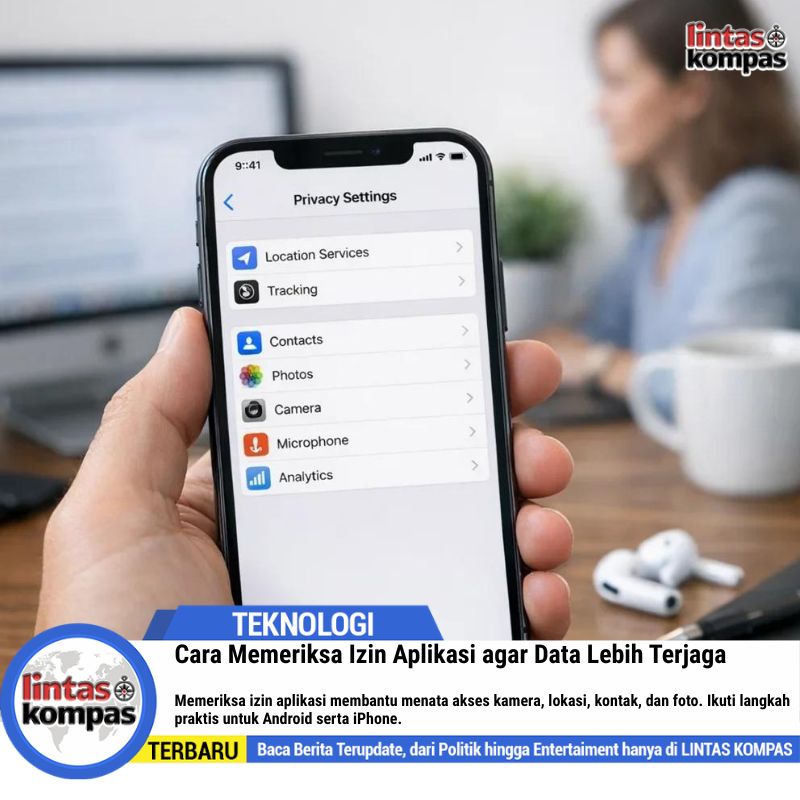
Cara Memeriksa Izin Aplikasi agar Data Lebih Terjaga

Memeriksa izin aplikasi membantu kita memahami data apa saja yang bisa dijangkau aplikasi melalui ponsel. Akses kamera, mikrofon, lokasi, foto, dan kontak sebaiknya mengikuti fungsi yang benar-benar kita gunakan. Persetujuan yang pernah diberikan juga perlu ditinjau ketika kebutuhan berubah.
Persoalannya menyentuh orang lain juga. Buku kontak bisa menyimpan nomor pelanggan, sementara galeri memuat wajah teman dan dokumen keluarga. Karena itu, merapikan akses menjadi kebiasaan kecil yang berguna dalam kehidupan digital bersama. Mulailah dari satu aplikasi, lalu periksa hasil setiap perubahan.
1. Cocokkan Permintaan dengan Fungsinya
Permintaan izin tidak otomatis menunjukkan niat buruk. Aplikasi panggilan video membutuhkan kamera dan mikrofon agar percakapan berjalan lengkap. Aplikasi penyunting foto juga memerlukan akses pada gambar yang ingin kamu olah.
Pertanyaan praktisnya adalah apakah akses tersebut sesuai dengan tindakanmu saat itu. Jika ingin mengunggah satu foto, lihat apakah tersedia pilihan berbagi gambar tertentu. Ketika penjelasan permintaan kurang jelas, baca keterangan fitur sebelum memberikan persetujuan.
Bayangkan kamu sedang mencoba aplikasi katalog untuk usaha rumahan. Kamu bisa memulai dengan beberapa foto produk pilihan. Setelah memahami manfaatnya, pertimbangkan akses tambahan sesuai kebutuhan pekerjaan. Cara bertahap ini membantu keputusan terasa masuk akal dan mudah dievaluasi.
2. Periksa Izin melalui Pengaturan Android
Untuk memeriksa izin aplikasi di Android, buka Pengaturan, lalu pilih Aplikasi. Ketuk nama aplikasi yang ingin diperiksa, kemudian buka Izin. Jika belum terlihat, pilih opsi untuk menampilkan seluruh aplikasi terlebih dahulu.
Pilih satu jenis izin untuk melihat pilihan yang tersedia. Kamu mungkin menemukan Izinkan, Jangan izinkan, atau Izinkan hanya saat aplikasi digunakan. Pilihannya bergantung pada jenis izin, versi Android, dan perangkat.
Kamu juga bisa mencari Pengelola izin melalui kolom pencarian Pengaturan. Tampilan ini membantu memeriksa beberapa aplikasi berdasarkan akses tertentu, misalnya mikrofon. Nama menu dapat berbeda antarprodusen. Jika petunjuk tidak persis sama, cocokkan fungsi menunya sebelum mengubah pilihan.
3. Temukan Daftar Akses pada iPhone
Pada iPhone, buka Pengaturan, lalu Privasi & Keamanan. Pilih kategori seperti Kamera, Mikrofon, Kontak, atau Foto. Kamu akan menemukan aplikasi yang pernah meminta akses untuk kategori tersebut.
Selanjutnya, pilih aplikasi atau pengaturan akses yang ingin diubah. Perhatikan keterangan yang muncul sebelum menentukan pilihan. Aplikasi yang belum pernah meminta izin mungkin belum tercantum dalam daftar. Jadi, daftar kosong tidak selalu berarti ada masalah.
Saat memeriksa izin aplikasi, dahulukan kategori yang paling berkaitan dengan aktivitasmu. Pembuat konten mungkin ingin meninjau kamera dan mikrofon terlebih dahulu. Untuk ponsel yang dipakai berkomunikasi dengan pelanggan, kontak juga pantas diperhatikan. Kerjakan pemeriksaan saat kamu tidak terburu-buru mengejar pekerjaan.
4. Sesuaikan Ketepatan dan Waktu Akses Lokasi
Akses lokasi memiliki dua pertimbangan: kapan aplikasi boleh menggunakannya dan seberapa tepat posisi yang dibagikan. Kebutuhan melihat informasi sekitar bisa berbeda dari kebutuhan mengikuti petunjuk perjalanan.
Pada iPhone, buka Pengaturan, Privasi & Keamanan, lalu Layanan Lokasi. Pilih aplikasinya untuk meninjau pilihan seperti Saat App Aktif. Jika lokasi persis tidak diperlukan, kamu dapat mematikan Lokasi Tepat atau Precise Location. Aplikasi kemudian menerima lokasi perkiraan melalui pengaturan tersebut.
Pertahankan ketepatan yang diperlukan agar fitur pilihanmu bekerja. Contohnya, pengaturan navigasi perlu dinilai berbeda dari pencarian informasi wilayah. Tinjau setiap aplikasi secara terpisah, termasuk alasan akses latar belakang jika tersedia. Setelah mengubahnya, coba kembali fungsi yang biasa kamu gunakan.
5. Ingat Data Orang Lain dalam Kontak dan Foto

Perkembangan Android 17 pada 16 Juni 2026 membawa contoh menarik melalui Contact Picker. Melalui fitur ini, aplikasi dapat mengakses informasi kontak pilihan untuk sementara, misalnya nomor telepon. Dukungan fitur tetap bergantung pada perangkat dan penerapan aplikasinya.
Arah tersebut relevan bagi pengguna di Indonesia yang menyimpan kontak keluarga, pelanggan, dan rekan kerja dalam satu ponsel. Persetujuan seseorang dapat melibatkan informasi orang lain yang tersimpan di sana.
Untuk foto, Android menyediakan Photo Picker pada perangkat dan aplikasi yang mendukungnya. Kamu dapat memilih gambar tertentu untuk dibagikan. Gunakan pilihan tersebut ketika seluruh galeri tidak diperlukan. Sebelum mengunggah, perhatikan juga wajah orang lain, alamat, atau dokumen yang ikut terlihat.
6. Bedakan Izin Ponsel dengan Akses Akun
Izin kamera di ponsel berbeda dari persetujuan aplikasi mengakses data akun Google. Sambungan akun dapat memberikan akses tertentu pada data daring, sesuai persetujuan yang kamu berikan. Pengelolaannya dilakukan melalui pengaturan akun terkait.
Artinya, mematikan izin kamera tidak otomatis memutus sambungan aplikasi dengan akunmu. Saat memeriksa izin aplikasi, perhatikan kedua tempat tersebut jika pernah menghubungkan layanan. Baca jenis data yang dibagikan, lalu tinjau apakah sambungannya masih diperlukan.
Mencabut akses juga tidak otomatis menghapus data yang sudah dikirim atau disalin. Google menjelaskan bahwa aplikasi terhubung dapat menyimpan data yang sebelumnya dibagikan. Untuk menghapusnya, periksa fasilitas penghapusan atau petunjuk privasi dari penyedia aplikasi tersebut.
7. Uji Perubahan lewat Aktivitas Sederhana
Ubah satu izin, kemudian jalankan fitur yang berkaitan. Setelah menata akses mikrofon, misalnya, coba merekam pesan suara yang memang ingin kamu buat. Perhatikan apakah aplikasi menjelaskan akses yang diperlukan ketika fitur dijalankan.
Jika aktivitas berhenti berfungsi, cocokkan masalahnya dengan pengaturan yang baru diubah. Berikan kembali akses yang diperlukan apabila kamu ingin memakai fitur tersebut. Pertahankan pilihan yang sesuai dengan kebutuhan dan kenyamananmu.
Catatan singkat bisa membantu saat mendampingi anggota keluarga. Tulis nama aplikasi, perubahan, dan hasil percobaan. Hindari mengubah seluruh ponsel sekaligus ketika pemiliknya sedang membutuhkan layanan penting. Biarkan mereka memahami pilihan dan menentukan sendiri akses yang ingin diberikan.
8. Jadikan Pemeriksaan sebagai Kebiasaan Ringan
Kamu tidak perlu menyelesaikan semua pemeriksaan dalam satu kesempatan. Mulailah dari tiga aplikasi yang paling sering digunakan minggu ini. Setelah memasang aplikasi baru, luangkan waktu memahami permintaan akses saat mencoba fiturnya.
Ulangi peninjauan ketika pola penggunaan berubah, misalnya setelah berhenti mengurus pekerjaan tertentu. Akses yang dulu berguna mungkin tidak lagi kamu perlukan. Sisihkan beberapa menit untuk menyesuaikannya dengan kegiatan sekarang.
Dengan memeriksa izin aplikasi secara bertahap, kamu dapat melihat hubungan antara fitur, data, dan orang yang terlibat. Keputusan kecil menjadi lebih jelas: informasi apa yang dibagikan, kepada siapa, dan untuk kebutuhan apa.
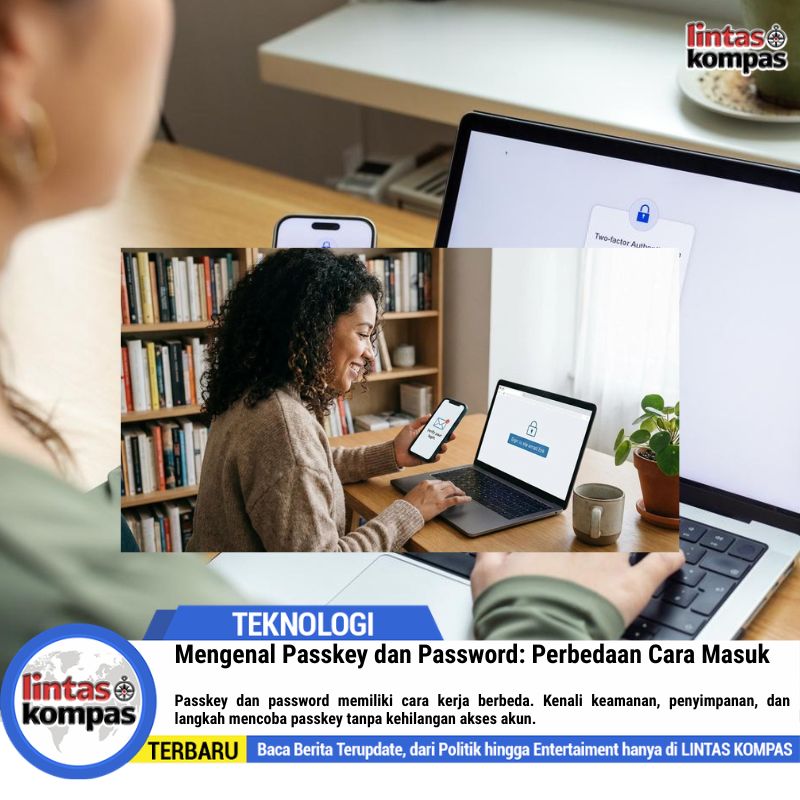
Mengenal Passkey dan Password: Perbedaan Cara Masuk

Passkey dan password memiliki tujuan yang sama, yaitu membantu membuktikan bahwa kamu berhak masuk ke sebuah akun. Namun, cara kerjanya berbeda. Passkey memungkinkan proses masuk melalui perangkat yang kamu miliki, biasanya dengan verifikasi sidik jari, wajah, atau PIN.
Perubahan ini berkaitan dengan kehidupan sehari-hari, terutama ketika akun digunakan untuk bekerja, berjualan, atau menyimpan dokumen keluarga. Sebelum mencobanya, pahami tempat penyimpanan dan pilihan pemulihannya. Dengan begitu, kemudahan masuk tetap disertai kendali atas akunmu.
1. Pahami Perbedaan Rahasia yang Digunakan
Perbedaan passkey dan password dimulai dari bukti yang dikirim ketika masuk. Password merupakan rahasia yang diketik atau diisikan pengelola sandi untuk diperiksa oleh layanan. Jika seseorang memperoleh rahasia itu, ia dapat mencoba menggunakannya.
Passkey memakai pasangan kunci digital. Kunci publik disimpan oleh layanan, sedangkan kunci privat dilindungi pada perangkat atau pengelola passkey. Saat masuk, perangkat menghasilkan bukti matematis yang diperiksa memakai kunci publik. Kunci privat tidak dikirim kepada situs tujuan.
Kamu tidak perlu menghafal rangkaian kunci tersebut. Dari sisi pengguna, kegiatan utamanya adalah menyetujui proses masuk pada perangkat yang sesuai. Penjelasan teknis ini membantu memahami mengapa pengalaman penggunaannya terasa berbeda.
2. Sidik Jari Membuka Akses di Perangkat
Sidik jari atau pemindaian wajah membantu perangkat memastikan bahwa kamu boleh menggunakan passkey. Data biometrik tersebut diproses secara lokal dan tidak dikirim kepada situs tempat kamu masuk. PIN perangkat juga dapat menjadi pilihan verifikasi, bergantung pada pengaturannya.
PIN itu digunakan untuk membuka penggunaan passkey pada perangkat. Fungsinya berbeda dari kata sandi akun yang dikirim untuk diperiksa layanan. Karena itu, menjaga kerahasiaan PIN dan kunci layar tetap diperlukan.
Ketika verifikasi pengguna diterapkan, kepemilikan perangkat dan PIN atau biometrik dapat memenuhi dua faktor dalam satu rangkaian masuk. Kamu tidak selalu melihat dua layar terpisah. Jumlah kotak yang diisi bukan satu-satunya ukuran kekuatan autentikasi.
3. Mengapa Perlindungannya Berbeda Saat Menghadapi Phishing
Passkey dan password juga berbeda ketika berhadapan dengan halaman masuk palsu. Password dapat diketik pada halaman yang menyamar sebagai layanan asli. Passkey dirancang terikat pada layanan yang sesuai, dengan pemeriksaan oleh peramban dan sistem operasi.
Artinya, tampilan situs tiruan tidak cukup untuk memperoleh bukti masuk yang dapat dipakai sembarangan. Perlindungan ini membantu mengurangi ketergantungan pada kemampuan pengguna mengenali setiap perbedaan alamat atau desain halaman.
Namun, pengamanan proses masuk tidak menjamin semua tindakan setelahnya aman. Kamu tetap perlu membaca permintaan transaksi, unduhan, dan perubahan pengaturan. Kebiasaan memeriksa tujuan tindakan tetap berguna meskipun cara masuk sudah lebih kuat.
4. Perubahan Teknologi Perlu Disertai Pemahaman Pengguna
Pada 15 Oktober 2026, FIDO Alliance merilis Passkey Index 2026. Dalam data layanan peserta, 36 persen proses masuk yang berhasil menggunakan passkey. Temuan tersebut menggambarkan layanan peserta, sehingga tidak mewakili seluruh pengguna internet.
Perubahan cara masuk juga menyentuh urusan sosial. Akun dapat menjadi pintu menuju pekerjaan, pesanan pelanggan, atau dokumen penting. Kemudahan teknis perlu disertai penjelasan yang bisa dipahami pengguna dengan kebiasaan berbeda.
Bayangkan contoh rekaan tentang Bayu yang mengirim lamaran kerja memakai laptop keluarga. Ia memiliki ponsel pribadi, tetapi laptop digunakan bergantian. Situasi ini menunjukkan pentingnya memahami siapa yang bisa membuka perangkat penyimpan passkey. Kemudahan masuk perlu disesuaikan dengan kepemilikan perangkat, bukan hanya ketersediaan tombol baru.
5. Ketahui Tempat Penyimpanan Passkey

Saat membandingkan passkey dan password, perhatikan juga tempat penyimpanannya. Passkey tersinkron dapat tersedia pada perangkat lain melalui pengelola yang sama. Ketersediaannya mengikuti dukungan perangkat, akun penyedia, dan pengaturan sinkronisasi.
Ada pula passkey yang terikat pada satu perangkat, termasuk jenis yang disimpan pada kunci keamanan fisik. Jenis ini tidak otomatis berpindah ketika kamu membeli ponsel baru. Karena itu, jangan menganggap semua passkey memiliki cara pencadangan seragam.
Pada perangkat Apple, misalnya, passkey dapat tersinkron melalui iCloud Keychain dengan enkripsi menyeluruh. Akun penyedia dan proses pemulihannya menjadi bagian penting dari pengelolaan akses. Catat pengelola yang kamu gunakan agar tidak kebingungan saat mengganti perangkat atau berpindah ekosistem.
6. Mulai dari Satu Akun pada Perangkat Pribadi
Buka aplikasi resmi atau halaman pengaturan akun yang sudah kamu kenal. Cari pilihan keamanan atau passkey, lalu periksa persyaratan perangkat. Tidak semua layanan dan kombinasi perangkat mendukung langkah yang sama.
Aktifkan kunci layar, pilih pembuatan passkey, kemudian ikuti konfirmasi pada perangkat. Perhatikan tempat penyimpanan yang ditawarkan. Hindari membuatnya pada komputer bersama atau ponsel pinjaman, karena orang yang dapat membukanya mungkin memperoleh akses.
Jika masuk dari komputer menggunakan ponsel, alurnya dapat menampilkan kode QR dan memerlukan Bluetooth. Gunakan alur yang kamu mulai sendiri pada layanan resmi. Baca permintaan di ponsel sebelum menyetujui. Setelah selesai, coba proses masuk sambil mempertahankan sesi lama yang masih aktif.
7. Siapkan Jalan Kembali Saat Perangkat Bermasalah
Periksa pilihan pemulihan akun dan pengelola passkey sebelum mengandalkan metode baru. Ikuti petunjuk penyedia mengenai perangkat pengganti, kontak pemulihan, atau metode cadangan yang tersedia. Detailnya dapat berbeda antarpenyedia.
Sebagai contoh, iCloud Keychain menyediakan mekanisme pemulihan ketika perangkat tidak lagi tersedia. Prosesnya memiliki persyaratan verifikasi. Sinkronisasi membantu, tetapi kamu tetap perlu memahami bagaimana membuktikan kepemilikan akun penyimpannya.
Sebelum menghapus isi atau menjual perangkat lama, pastikan akses pada perangkat pengganti sudah berfungsi. Jangan langsung menghapus seluruh metode masuk sebelumnya hanya karena satu percobaan berhasil. Kalau perangkat hilang, gunakan bantuan resmi untuk meninjau dan mencabut aksesnya. Simpan informasi pemulihan secara pribadi dan terpisah dari satu perangkat saja.
8. Pilih Kebiasaan yang Bisa Kamu Jalankan
Buat catatan sederhana tentang akun yang memakai passkey, pengelolanya, dan perangkat yang digunakan. Catatan ini membantu mengatur akses tanpa harus memuat PIN atau kode rahasia. Tinjau kembali ketika ponsel, komputer, atau akun penyedia berubah.
Jika membantu anggota keluarga, sediakan waktu untuk latihan masuk dan menemukan bantuan resmi. Biarkan mereka membaca permintaan serta melakukan konfirmasi sendiri. Sesuaikan pendampingan dengan kebutuhan, bukan kecepatanmu menggunakan teknologi.
Memahami passkey dan password membuat keputusan beralih lebih terarah. Mulailah dari layanan yang mendukung perangkatmu, lalu pastikan proses masuk dan pemulihan dapat dijalankan. Kemudahan terasa lebih berguna ketika kamu tahu cara mempertahankan akses akun.

PAN Dukung Sufmi Dasco Jadi Wapres Pengganti Gibran, Dinilai Inklusif dan Problem Solver

12 Ide Fashion Zodiak untuk Gaya yang Lebih Personal

Chemistry Pemain Drama: Detail Kecil yang Bikin Percaya

Emas Perdana Panjat Tebing Indonesia Ukir Rekor Dunia di Asian Beach Games 2026

Lagu Justin Bieber Viral Lagi Usai Coachella 2026

10 Film Action Netflix Terbaik 2026 yang Bikin Adrenalin Meledak
-
 Olahraga7 months ago
Emas Perdana Panjat Tebing Indonesia Ukir Rekor Dunia di Asian Beach Games 2026
-
 Entertainment7 months ago
Lagu Justin Bieber Viral Lagi Usai Coachella 2026
-
 Entertainment7 months ago
10 Film Action Netflix Terbaik 2026 yang Bikin Adrenalin Meledak
-

 Entertainment7 months ago
Lagu Kicau Mania NDX: Sound Trend yang Viral
-

 Olahraga7 months ago
Transfer Rashford Buntu, MU Tolak Skema Barcelona
-

 Nasional7 months ago
Putusan MK 2026: Tafsir Kerugian Negara Kini Lebih Tegas
-

 Teknologi7 months ago
WhatsApp Plus Berbayar 2026 Hadir dengan Fitur Premium
-

 Teknologi7 months ago
Aplikasi Tring Pegadaian Raih Penghargaan Nasional 2026