
Teknologi
Video Call Lebih Rapi: 6 Pengaturan yang Perlu Dicek

Video Call Lebih Rapi: 6 Pengaturan yang Perlu Dicek

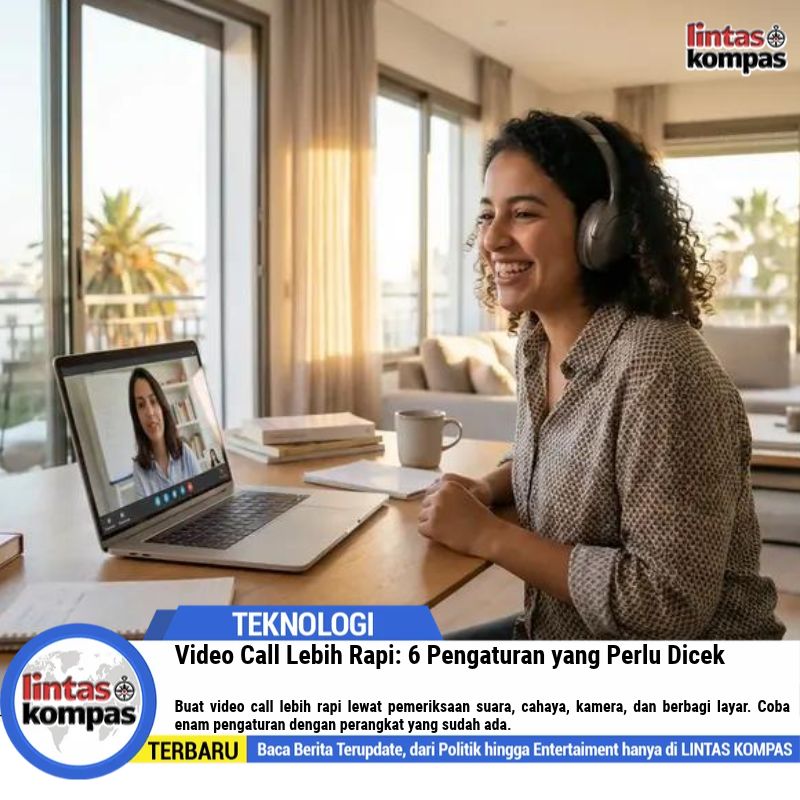
Video call sudah dimulai, wajahmu terlihat jelas, tetapi orang di seberang masih berkata, “Suaranya belum masuk.” Kamu buru-buru melepas headset, sementara presentasi yang hendak dibuka tertutup beberapa jendela. Situasi seperti ini bisa dikurangi dengan memeriksa suara, gambar, dan bahan presentasi secara terpisah sebelum pertemuan.
Persiapan itu berguna dalam kesempatan penting. Wawancara Beasiswa Tut Wuri Handayani pada 29–30 Juli 2026, misalnya, berlangsung melalui Zoom. Peserta dari kalangan tenaga kependidikan diminta menyiapkan maksimal tiga slide tentang diri, motivasi, dan rencana studi. Ketika waktu menjelaskan terbatas, perangkat yang siap membantu pembicaraan segera masuk ke pokoknya.
Enam pemeriksaan berikut bisa dilakukan dengan perangkat yang sudah ada. Contoh menu memakai Google Meet di komputer; nama dan letaknya dapat berbeda pada aplikasi lain.
1. Pastikan mikrofon yang dipilih sudah benar
Sebelum menekan Gabung sekarang, periksa pilihan mikrofon, speaker, dan kamera pada kotak pratinjau Meet. Headset yang tersambung belum tentu menjadi mikrofon yang dipakai aplikasi. Pilih perangkat yang ingin digunakan, lalu ucapkan satu kalimat perkenalan. Indikator mikrofon yang bergerak menunjukkan ada suara masuk.
Jalankan Uji speaker secara terpisah. Setelah itu, kalau ada waktu, lakukan panggilan percobaan dengan teman. Minta ia mengulang nama atau angka yang kamu sebut. Cara ini membantu mengetahui apakah ucapan terdengar jelas. Jika bergabung dari laptop dan HP sekaligus, putuskan audio rapat pada salah satunya agar suara tidak berputar di antara kedua perangkat.
2. Atur wajah dan cahaya sebelum menambah efek
Letakkan kamera mendekati tinggi mata dengan penyangga yang stabil. Sisakan sedikit ruang di atas kepala dan tampilkan bahu agar posisi duduk terlihat wajar. Kalau memakai laptop, pastikan penyangga tidak menutup ventilasinya. Coba mengetik sebentar untuk memeriksa apakah perangkat tetap stabil saat meja tersentuh.
Arahkan wajah ke sumber cahaya, misalnya jendela di depan atau agak menyamping. Bandingkan dengan posisi membelakangi jendela melalui pratinjau. Pilih posisi yang membuat ekspresi mudah terlihat. Jika mengenakan kacamata, ubah sedikit sudut lampu atau layar ketika pantulannya menutupi mata.
3. Lihat latar dari sudut kamera
Duduklah di tempat yang benar-benar akan kamu gunakan, lalu amati bagian ruangan yang masuk gambar. Papan catatan, nama pada paket, atau orang yang berjalan di belakang mungkin ikut terlihat. Geser kamera sedikit apabila benda tersebut tidak perlu muncul. Sering kali, menghadap dinding yang lebih kosong sudah cukup.
Jika menggunakan latar buram atau gambar virtual, gerakkan tangan dan condongkan badan saat mencoba. Perhatikan apakah batas wajah tetap terlihat baik. Gunakan hasil yang paling jelas di perangkatmu. Ruang sederhana tetap bisa mendukung percakapan yang nyaman ketika pencahayaan dan posisi kameranya sesuai.

4. Siapkan satu jendela khusus untuk presentasi
Buka berkas sebelum rapat dan jalankan mode presentasinya sebagai percobaan. Pastikan ukuran huruf terbaca pada layar. Tutup percakapan pribadi dan aktifkan mode jangan ganggu bila diperlukan. Kalau hendak memperlihatkan desain, buka versi yang ingin dibahas supaya kamu tak perlu mencari di antara banyak berkas.
Setelah bergabung ke Meet, pilih Presentasikan sekarang, lalu pilih Jendela atau Tab yang memuat materi. Periksa judul pilihan itu sebelum membagikan. Memilih seluruh layar berarti aplikasi lain yang kemudian kamu buka juga berpotensi terlihat. Begitu selesai, hentikan presentasi sebelum kembali ke pekerjaan lain.
5. Kurangi beban koneksi ketika suara tersendat
Coba tempat duduk yang memberi sambungan stabil sebelum waktunya rapat. Jeda unduhan besar dan aktivitas streaming pada perangkat yang kamu kendalikan. Kalau koneksi mulai tersendat, beri tahu peserta melalui chat, lalu coba matikan video sementara dengan persetujuan penyelenggara. Untuk wawancara atau seleksi, ikuti ketentuan panitia tentang kamera dan verifikasi identitas.
Simpan salinan materi yang bisa dibuka tanpa internet, misalnya PDF slide. Menyiapkan berkas lokal membantu saat halaman presentasi daring sulit dimuat. Untuk rapat kerja, bahan juga bisa dikirim melalui kanal yang disepakati sebelum pertemuan. Peserta tetap punya pegangan ketika tampilan yang dibagikan kurang jelas.
6. Bantu peserta mengikuti pembicaraan
Video call yang rapi juga memberi ruang bagi orang dengan perangkat atau kondisi ruangan berbeda. Dalam rapat biasa, tanyakan apakah peserta bisa mendengar dan membaca slide. Saat menyebut tenggat, tulis tanggal lengkapnya di chat. Jika ada keputusan, ulangi tindakan berikutnya dan siapa yang mengerjakannya.
Google Meet menyediakan teks otomatis yang dapat diaktifkan masing-masing peserta. Pilih bahasa yang digunakan dalam percakapan dan periksa kembali nama atau angka yang penting. Teks otomatis membantu mengikuti ucapan, sementara konfirmasi langsung tetap berguna jika hasilnya kurang tepat.
Sebelum menutup panggilan, coba satu pertanyaan konkret: “Jadi, aku kirim revisi besok pukul tiga, benar?” Ketika suara, materi, dan kesepakatannya sama-sama jelas, rapat bisa berakhir dengan pekerjaan yang siap dilakukan.









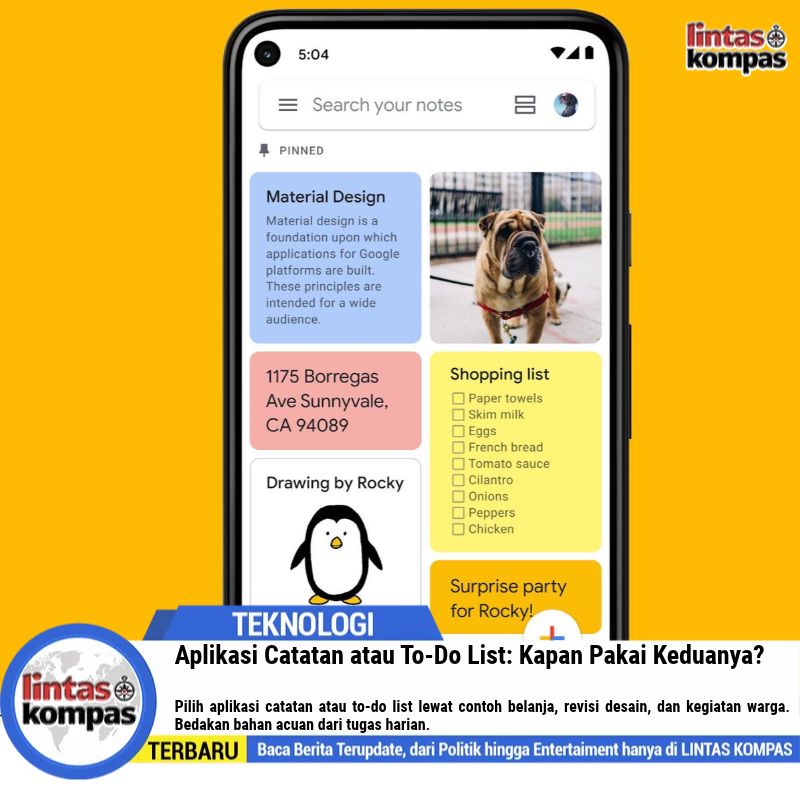
Aplikasi Catatan atau To-Do List: Kapan Pakai Keduanya?

Kamu menyimpan foto contoh poster, tiga pilihan warna, dan pesan “tolong kirim revisi sebelum Jumat” di aplikasi catatan. Semuanya ada di satu tempat. Masalahnya baru terasa Jumat pagi: kamu ingat warna yang dipilih, tetapi lupa mengirim desainnya. Satu catatan tadi memuat dua hal berbeda, yaitu bahan untuk berpikir dan janji untuk bertindak.
Cara memilih aplikasi catatan atau to-do list bisa dimulai dari satu pertanyaan: setelah urusannya selesai, apakah isinya masih ingin kamu simpan? Foto referensi mungkin akan dipakai lagi. Tugas mengirim revisi punya titik selesai yang jelas. Keduanya boleh berada di aplikasi yang sama, asalkan kamu bisa membedakannya saat membuka ponsel.
Pakai catatan ketika idenya masih berkembang
Catatan cocok untuk hal yang belum perlu diputuskan. Saat merencanakan poster, misalnya, kamu bisa mengumpulkan foto latar, menulis alasan memilih warna biru, dan menyimpan komentar tentang huruf yang sulit dibaca. Kalau proyeknya berubah arah, informasi itu tetap berguna. Kamu masih bisa menjelaskan mengapa rancangan awal ditinggalkan.
Beri judul berdasarkan cara kamu akan mencarinya. “Poster bazar sekolah: warna dan ukuran cetak” lebih mudah dikenali daripada “Ide Selasa”. Google Keep, misalnya, mendukung gambar, daftar, label, dan catatan bersama. Mulailah dari judul yang jelas dan satu foto penting. Kamu bisa menambahkan label nanti, setelah tahu catatan mana yang sering dibuka.
Gunakan daftar tugas ketika hasilnya bisa diperiksa
“Poster bazar” belum memberi petunjuk tentang apa yang harus dikerjakan. Bandingkan dengan “Kirim dua pilihan poster ke panitia untuk disetujui”. Saat punya waktu setengah jam, kamu langsung tahu berkas mana yang perlu disiapkan. Setelah dua pilihan terkirim, tugas itu bisa dicentang meski proyek bazarnya masih berjalan.
Aplikasi seperti Google Tasks menyediakan tanggal, subtugas, dan tanda selesai. Pakai tanggal untuk janji yang terikat waktu. Kalau ide “coba huruf lain” juga diberi tenggat Jumat, tugas kirim poster akan bertumpuk dengan percobaan yang sebenarnya boleh ditunda. Biarkan janji kepada panitia terlihat lebih dulu.
Satu daftar belanja kadang sudah cukup
Kalau urusanmu cuma membeli telur, sabun, dan beras sepulang kerja, satu catatan dengan kotak centang sudah cukup. Tiga pengingat terpisah mungkin malah mengganggu ketika kamu sedang memegang keranjang. Tambahkan jumlah di samping nama barang, lalu centang ketika barang masuk keranjang.
Keputusannya berubah kalau ada pesanan khusus. Misalnya, roti rapat harus dipesan Kamis sebelum toko tutup. “Pesan 20 roti untuk Jumat” layak diberi pengingat sendiri. Varian rasa, alamat toko, dan kesepakatan soal kemasan tetap bisa disimpan di catatan panitia. Bulan depan, orang yang mendapat giliran memesan tak perlu menanyakan semuanya dari awal.

Lihat perbedaannya lewat kegiatan warga
Pada November 2026, Bank Sampah Induk Puhuk Berkah di Pangkalan Bun menjadwalkan penimbangan sampah terpilah untuk warga, kelompok, dan nasabah. Bagi orang yang ingin ikut, pengumuman itu punya dua kegunaan: menjadi rujukan jadwal dan membantu menentukan kapan setoran perlu disiapkan.
Bayangkan kamu mau ikut bersama penghuni kos. Simpan pengumuman asli dalam catatan “Bank sampah: jadwal November”. Pilih hari yang sesuai, lalu buat tugas pribadi: “Pisahkan kardus dan plastik malam sebelum berangkat”. Sesudah setoran siap, centang tugasnya. Jadwal asli tetap bisa dibuka kalau tetangga bertanya kapan ia bisa menyusul. Cara yang sama juga bisa dipakai dengan kalender kertas yang ditempel di dapur.
Hubungkan catatan dan tugas tanpa mengetik ulang
Untuk pekerjaan yang lebih panjang, pakai satu nama yang konsisten. Catatan “Bazar sekolah” menyimpan ukuran cetak dan keputusan warna. Tugas “Bazar sekolah: kirim poster A3 ke panitia” memuat tindakan berikutnya. Kamu bisa berpindah dari tugas ke catatan dengan mencari dua kata yang sama, tanpa menyalin ulang isi percakapan.
Perhatikan pula fitur yang sudah terhubung. Pada layanan Google, pengingat baru dari Keep disimpan sebagai tugas di Google Tasks. Kalau sudah membuat pengingat lewat Keep, cek dulu di Tasks sebelum mengetik tugas serupa. Satu pemberitahuan yang tepat lebih mudah ditindaklanjuti daripada dua pengingat untuk janji yang sama.
Malam ini, ambil satu catatan yang sudah berkali-kali kamu buka. Kalau isinya masih menjadi bahan acuan, rapikan judulnya. Kalau ada janji tersembunyi di dalamnya, keluarkan satu tindakan yang bisa kamu selesaikan besok. Letakkan tindakan itu di tempat yang pertama kamu buka ketika hendak mulai bekerja.
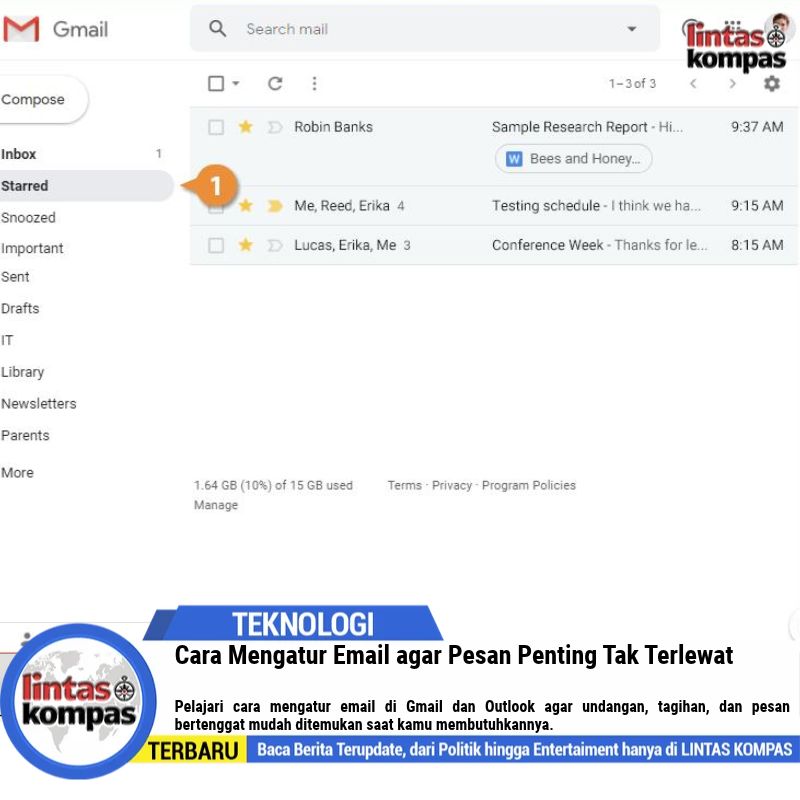
Cara Mengatur Email agar Pesan Penting Tak Terlewat

Kamu membuka undangan wawancara di angkot. Jadwalnya cocok, tetapi CV yang harus dikirim masih tersimpan di laptop. Malamnya, kotak masuk sudah penuh pesan baru. Undangan tadi berstatus sudah dibaca, padahal urusannya belum selesai. Cara mengatur email yang paling membantu dalam situasi ini adalah memberi tempat khusus bagi pesan yang masih menunggu tindakanmu.
Mulailah dari pesan hari ini. Kamu tak harus membereskan email bertahun-tahun untuk merasakan manfaatnya. Coba ukur hasilnya dengan satu pertanyaan: kalau sekarang ada sepuluh menit luang, bisakah kamu langsung menemukan pesan yang harus dibalas?
1. Beri satu arti pada bintang atau bendera
Pakai bintang di Gmail atau bendera di Outlook untuk menandai pesan yang masih perlu kamu kerjakan. Pada contoh undangan tadi, pasang tanda begitu kamu tahu CV belum bisa dikirim. Saat sudah di depan laptop, buka kumpulan pesan berbintang atau berbendera. Kamu tak perlu mengingat nama perekrut atau menebak tanggal email itu masuk.
Setelah CV terkirim, lepaskan tandanya. Kalau masih menunggu konfirmasi, catat kapan kamu perlu menanyakan kabar. Dengan begitu, tanda tadi tetap punya satu arti. Kamu pun tak perlu mengembalikan pesan ke status belum dibaca, lalu membukanya berkali-kali hanya untuk mengingat isinya.
2. Pindahkan tenggat ke kalender
Bintang menunjukkan ada pekerjaan. Kalender membantu menentukan kapan kamu bisa mengerjakannya. Misalnya, formulir harus dikirim Jumat pukul 16.00. Kalau kamu hanya punya akses laptop pada Kamis malam, pasang pengingat untuk Kamis pukul 19.00. Tulis “Unggah CV dan kirim formulir”, sertakan subjek email, lalu catat jam penutupan yang sebenarnya.
Selisih beberapa jam bisa berarti banyak. Pada 5 November 2026, BBPVP Medan mengumumkan hasil seleksi administrasi untuk calon peserta program pemagangan. Peserta yang lolos diminta daftar ulang paling lambat 6 November pukul 23.59 WIB. Panitia juga meminta peserta memeriksa kotak masuk dan spam. Bagi orang yang berbagi perangkat atau baru bisa mengurus berkas sepulang kerja, mengetahui tenggat lebih awal memberi waktu untuk bersiap.
Saat menunggu kabar serupa, cocokkan dulu alamat email yang kamu buka dengan alamat pada bukti pendaftaran. Periksa juga portal resmi penyelenggara. Kotak masuk bisa kamu segarkan berkali-kali tanpa hasil kalau saat mendaftar ternyata kamu memakai akun yang lain.
3. Buat satu label yang langsung berguna
Di Gmail versi komputer, cari bagian Label di sisi kiri dan pilih tanda tambah. Mulailah dari satu urusan nyata, misalnya “Lamaran kerja”. Pilih email konfirmasi, jadwal tes, dan undangan wawancara, lalu terapkan label itu. Pesan berlabel tetap bisa terlihat di kotak masuk.
Di Outlook web, pilih pesan lalu gunakan Kategorikan untuk memberinya kategori, atau Pindahkan ke untuk menyimpannya di folder. Nama menu dapat berbeda sesuai bahasa tampilan. Prinsipnya sama: kategori menjawab “Ini tentang apa?”, sedangkan bendera menjawab “Apakah giliranku bertindak?”. Satu undangan bisa mendapat keduanya; bukti pendaftaran mungkin hanya perlu kategori.

4. Uji filter sebelum mempercayainya
Misalkan toko buku mengirim buletin setiap pekan, tetapi alamat yang sama juga mengirim bukti pesanan. Kalau semua pesan dari toko itu otomatis dipindahkan, kabar pesanan bisa ikut tersembunyi. Buka beberapa buletin lama. Cari pola yang hanya muncul pada buletin, misalnya frasa tetap di awal subjek.
Di Gmail lewat komputer, buka opsi penelusuran pada kolom pencarian. Isi alamat pengirim dan frasa subjek, lalu pilih Telusuri. Perhatikan hasilnya. Kalau bukti pesanan ikut muncul, perbaiki kriterianya. Setelah hasilnya tepat, buka lagi opsi tersebut, pilih Buat filter, lalu terapkan label “Bacaan”. Untuk percobaan awal, biarkan pesannya tetap tampil di kotak masuk.
Di Outlook web, kamu bisa memilih sebuah email lalu membuat aturan. Periksa syarat dan folder tujuannya sebelum menyimpan. Kalau satu alamat mengirim beberapa jenis pesan, tambahkan syarat yang lebih spesifik atau pilah manual dulu. Menyortir tiga buletin lebih mudah daripada mencari konfirmasi pembayaran yang salah masuk folder.
5. Tutup satu urusan sampai benar-benar selesai
Besok pagi, buka daftar pesan bertanda sebelum membaca promosi terbaru. Ambil satu tindakan yang bisa dituntaskan saat itu. Jika tugasnya mengirim formulir, tunggu sampai konfirmasi pengiriman muncul. Simpan buktinya bila diperlukan, lepas tanda pada email awal, lalu arsipkan percakapannya. Pesan yang diarsipkan masih bisa dicari kalau suatu hari kamu membutuhkannya.
Coba mulai dengan satu kebiasaan untuk perjalanan pulang berikutnya: ketika pekerjaan belum bisa dilakukan, tandai pesannya saat itu juga. Begitu punya waktu dan perangkat yang tepat, kamu sudah tahu email mana yang harus dibuka.
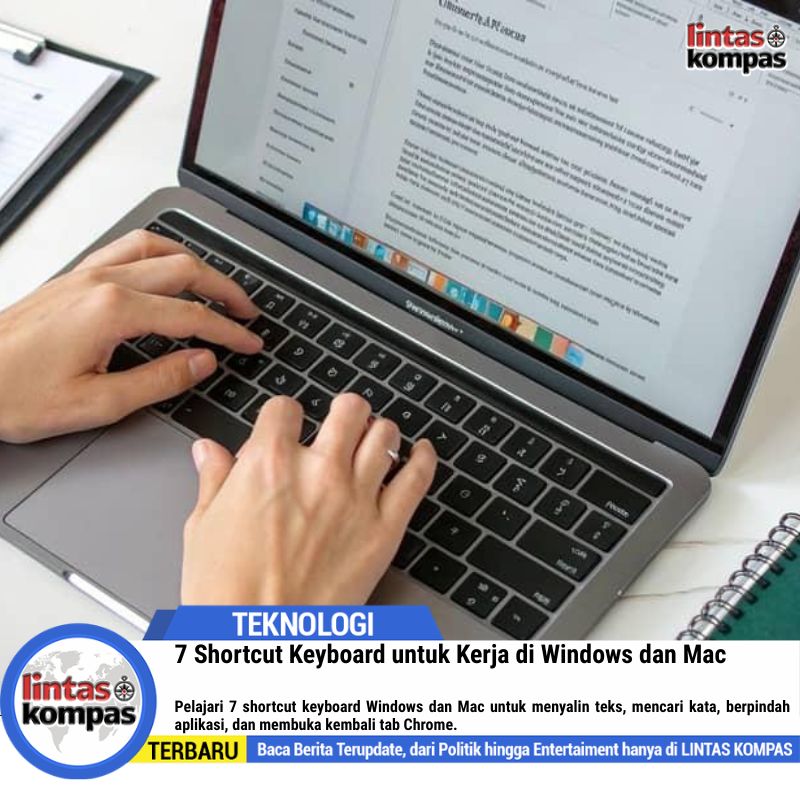
7 Shortcut Keyboard untuk Kerja di Windows dan Mac

Shortcut keyboard terasa berguna saat kamu perlu memindahkan alamat dari email ke surat undangan. Alamatnya panjang, ada nomor ruang, dan satu angka yang keliru bisa membuat peserta salah gedung. Kamu bisa menyalin alamat, beralih ke dokumen, lalu menempelkannya tanpa mengetik ulang.
Untuk mencoba tujuh pintasan berikut, buka dokumen kosong dan satu halaman web biasa di Chrome. Di Mac, simbol ⌘ berarti Command. Tanda tambah menunjukkan kombinasi: untuk Ctrl + C, misalnya, tahan Ctrl sambil menekan C.
Tujuh pintasan dalam satu tabel
| Pekerjaan | Windows | Mac |
|---|---|---|
| 1. Menyalin teks terpilih | Ctrl + C |
⌘ + C |
| 2. Menempelkan hasil salinan | Ctrl + V |
⌘ + V |
| 3. Membatalkan suntingan terakhir | Ctrl + Z |
⌘ + Z |
| 4. Mencari kata di halaman Chrome | Ctrl + F |
⌘ + F |
| 5. Beralih jendela atau aplikasi | Alt + Tab |
⌘ + Tab |
| 6. Maju ke kolom atau tombol berikutnya di web | Tab |
Tab |
| 7. Membuka kembali tab Chrome yang baru ditutup | Ctrl + Shift + T |
⌘ + Shift + T |
1 dan 2. Salin bagian yang tepat, lalu pilih tempat menempel
Blok bagian alamat yang kamu perlukan, lalu tekan pintasan salin. Alamat tetap ada di email karena yang diambil adalah salinannya. Sekarang letakkan kursor di bawah tulisan “Lokasi” pada dokumen undangan, lalu tekan pintasan tempel.
Kedua tindakan ini berpasangan, tetapi kesalahannya bisa berbeda. Kalau yang muncul justru kalimat lama, kembali ke sumber dan pastikan alamat benar-benar tersorot sebelum disalin. Kalau alamatnya benar tetapi muncul di tengah judul, yang perlu dibetulkan adalah posisi kursor. Lihat garis yang berkedip pada dokumen sebelum mencoba lagi.
Untuk data penting, baca sekali hasil tempelanmu. Misalnya, nama gedung dan nomor ruang ditulis pada dua baris berbeda. Jika yang kamu sorot hanya baris pertama, komputer akan menyalinnya dengan tepat, tetapi alamat undangan tetap belum lengkap.
3. Batalkan satu suntingan sebelum memperbaiki dari awal
Bayangkan kamu berniat mengganti nomor ruang ketika seluruh alamat masih tersorot. Begitu angka baru diketik, semua teks terpilih terganti. Dengan dokumen masih aktif, tekan Ctrl + Z atau ⌘ + Z sekali. Di editor teks, perintah ini biasanya mengembalikan keadaan sebelum suntingan terakhir.
Periksa hasilnya sebelum menekan tombol lagi. Jika alamat yang benar sudah kembali, pilih hanya nomor ruang yang perlu diganti. Ingat juga batasnya: membatalkan suntingan di draf berbeda dari menarik email yang sudah terkirim. Pintasan ini tidak mengambil kembali pesan dari kotak masuk orang lain.
4. Cari istilah yang paling membedakan
Untuk memeriksa jadwal pada halaman web yang panjang, tekan Ctrl + F atau ⌘ + F. Ketik “Anggrek” jika itu nama ruangnya. Kata “rapat” mungkin memunculkan terlalu banyak hasil, sedangkan nama ruang bisa langsung membawa kamu ke baris yang diperlukan.
Pencarian ini bekerja pada halaman aktif. Jika hasilnya kosong, periksa ejaan dan pastikan kamu membuka halaman yang benar. Tulisan yang menyatu dengan gambar poster juga belum tentu bisa ditemukan lewat pencarian teks. Lihat posternya dulu sebelum menyimpulkan bahwa jadwal belum tercantum.

5. Beralih dari bahan rujukan ke dokumen kerja
Di Windows, tahan Alt dan tekan Tab untuk memilih jendela. Di Mac, tahan Command dan tekan Tab untuk memilih aplikasi. Lepaskan saat pilihan yang kamu inginkan tersorot. Bedanya terasa jika ada beberapa dokumen dalam satu aplikasi: di Mac, memilih aplikasi belum tentu langsung menampilkan dokumen yang kamu maksud.
Coba susun satu rangkaian: temukan alamat di Chrome, salin, beralih ke editor, lalu tempel. Lirik judul dokumen sebelum menempel. Kebiasaan kecil ini berguna ketika undangan untuk dua acara sedang terbuka bersamaan.
6. Pindahkan fokus ke kolom berikutnya dengan Tab
Pada formulir web, tekan Tab untuk maju. Perhatikan garis atau penanda yang menunjukkan bagian halaman yang sedang aktif. Jika terlewat satu kolom, Shift + Tab membawamu mundur. Coba pada formulir kosong agar kamu bisa melihat urutannya tanpa mengirim apa pun.
Navigasi ini penting bagi orang yang lebih mudah memakai keyboard daripada mouse. Dalam pernyataan aksesibilitas 10 November 2026, Direktori Layanan PPA mencatat keterbatasan yang konkret: penanda pada petanya belum dapat dijangkau dengan keyboard. Situs tersebut menyediakan tautan untuk melewati peta dan membuka daftar layanan. Dengan pilihan itu, pengunjung tetap bisa mencari layanan meski tidak dapat memilih titik pada peta.
7. Buka kembali tab yang tertutup tanpa mengulang pencarian
Di jendela Chrome biasa, tekan Ctrl + Shift + T atau ⌘ + Shift + T untuk memunculkan kembali tab yang baru ditutup. Ini membantu ketika halaman jadwal menghilang sebelum kamu selesai membandingkan tanggal. Halamannya bisa kembali, tetapi isian formulir yang belum dikirim belum tentu ikut pulih.
Jika besok kamu hanya mengingat sebagian dari tabel tadi, pilih pintasan yang menyelesaikan satu pekerjaanmu. Untuk menyiapkan undangan, misalnya, mulailah dari cari, salin, pindah, lalu tempel. Jauh lebih mudah mengingat tombol ketika kamu tahu persis untuk apa jari harus menekannya.

Video Call Lebih Rapi: 6 Pengaturan yang Perlu Dicek

KPOTI Dorong Olahraga Tradisional Kembali Diminati Generasi Muda

Kecelakaan Beruntun Sumedang Tewaskan 7 Orang, 6 Lainnya Luka-Luka

Emas Perdana Panjat Tebing Indonesia Ukir Rekor Dunia di Asian Beach Games 2026

Lagu Justin Bieber Viral Lagi Usai Coachella 2026

10 Film Action Netflix Terbaik 2026 yang Bikin Adrenalin Meledak
-
 Olahraga7 months ago
Emas Perdana Panjat Tebing Indonesia Ukir Rekor Dunia di Asian Beach Games 2026
-
 Entertainment7 months ago
Lagu Justin Bieber Viral Lagi Usai Coachella 2026
-
 Entertainment7 months ago
10 Film Action Netflix Terbaik 2026 yang Bikin Adrenalin Meledak
-

 Entertainment7 months ago
Lagu Kicau Mania NDX: Sound Trend yang Viral
-

 Olahraga7 months ago
Transfer Rashford Buntu, MU Tolak Skema Barcelona
-
 Nasional7 months ago
Putusan MK 2026: Tafsir Kerugian Negara Kini Lebih Tegas
-

 Teknologi7 months ago
WhatsApp Plus Berbayar 2026 Hadir dengan Fitur Premium
-

 Entertainment7 months ago
10 Film Terlarang di Indonesia dan Alasan Kontroversinya