
Teknologi
HP Masih Lemot Setelah Restart? Coba Cara Ampuh Ini




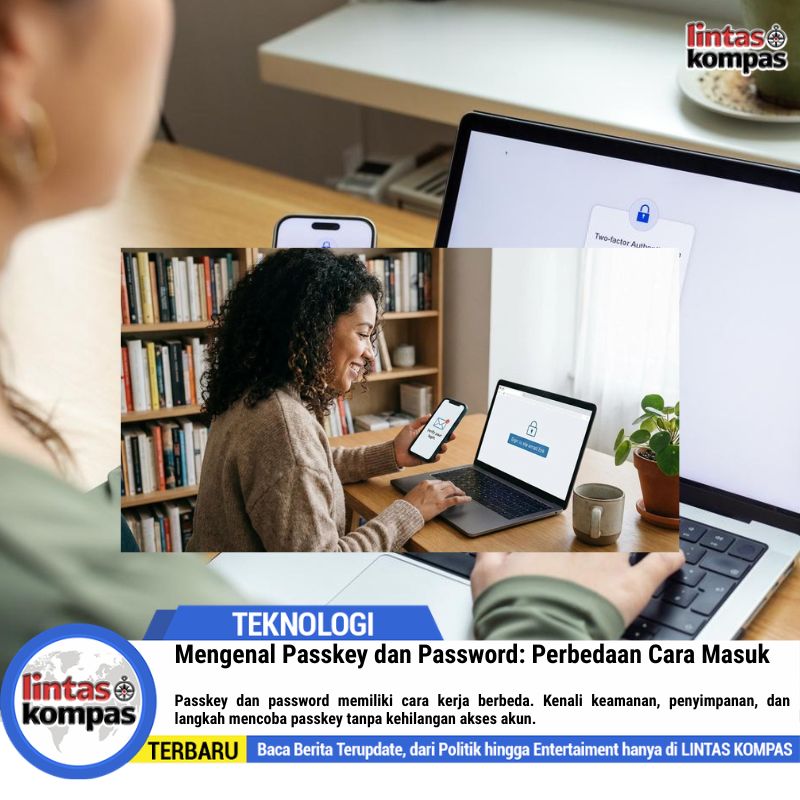
Mengenal Passkey dan Password: Perbedaan Cara Masuk

Passkey dan password memiliki tujuan yang sama, yaitu membantu membuktikan bahwa kamu berhak masuk ke sebuah akun. Namun, cara kerjanya berbeda. Passkey memungkinkan proses masuk melalui perangkat yang kamu miliki, biasanya dengan verifikasi sidik jari, wajah, atau PIN.
Perubahan ini berkaitan dengan kehidupan sehari-hari, terutama ketika akun digunakan untuk bekerja, berjualan, atau menyimpan dokumen keluarga. Sebelum mencobanya, pahami tempat penyimpanan dan pilihan pemulihannya. Dengan begitu, kemudahan masuk tetap disertai kendali atas akunmu.
1. Pahami Perbedaan Rahasia yang Digunakan
Perbedaan passkey dan password dimulai dari bukti yang dikirim ketika masuk. Password merupakan rahasia yang diketik atau diisikan pengelola sandi untuk diperiksa oleh layanan. Jika seseorang memperoleh rahasia itu, ia dapat mencoba menggunakannya.
Passkey memakai pasangan kunci digital. Kunci publik disimpan oleh layanan, sedangkan kunci privat dilindungi pada perangkat atau pengelola passkey. Saat masuk, perangkat menghasilkan bukti matematis yang diperiksa memakai kunci publik. Kunci privat tidak dikirim kepada situs tujuan.
Kamu tidak perlu menghafal rangkaian kunci tersebut. Dari sisi pengguna, kegiatan utamanya adalah menyetujui proses masuk pada perangkat yang sesuai. Penjelasan teknis ini membantu memahami mengapa pengalaman penggunaannya terasa berbeda.
2. Sidik Jari Membuka Akses di Perangkat
Sidik jari atau pemindaian wajah membantu perangkat memastikan bahwa kamu boleh menggunakan passkey. Data biometrik tersebut diproses secara lokal dan tidak dikirim kepada situs tempat kamu masuk. PIN perangkat juga dapat menjadi pilihan verifikasi, bergantung pada pengaturannya.
PIN itu digunakan untuk membuka penggunaan passkey pada perangkat. Fungsinya berbeda dari kata sandi akun yang dikirim untuk diperiksa layanan. Karena itu, menjaga kerahasiaan PIN dan kunci layar tetap diperlukan.
Ketika verifikasi pengguna diterapkan, kepemilikan perangkat dan PIN atau biometrik dapat memenuhi dua faktor dalam satu rangkaian masuk. Kamu tidak selalu melihat dua layar terpisah. Jumlah kotak yang diisi bukan satu-satunya ukuran kekuatan autentikasi.
3. Mengapa Perlindungannya Berbeda Saat Menghadapi Phishing
Passkey dan password juga berbeda ketika berhadapan dengan halaman masuk palsu. Password dapat diketik pada halaman yang menyamar sebagai layanan asli. Passkey dirancang terikat pada layanan yang sesuai, dengan pemeriksaan oleh peramban dan sistem operasi.
Artinya, tampilan situs tiruan tidak cukup untuk memperoleh bukti masuk yang dapat dipakai sembarangan. Perlindungan ini membantu mengurangi ketergantungan pada kemampuan pengguna mengenali setiap perbedaan alamat atau desain halaman.
Namun, pengamanan proses masuk tidak menjamin semua tindakan setelahnya aman. Kamu tetap perlu membaca permintaan transaksi, unduhan, dan perubahan pengaturan. Kebiasaan memeriksa tujuan tindakan tetap berguna meskipun cara masuk sudah lebih kuat.
4. Perubahan Teknologi Perlu Disertai Pemahaman Pengguna
Pada 15 Oktober 2026, FIDO Alliance merilis Passkey Index 2026. Dalam data layanan peserta, 36 persen proses masuk yang berhasil menggunakan passkey. Temuan tersebut menggambarkan layanan peserta, sehingga tidak mewakili seluruh pengguna internet.
Perubahan cara masuk juga menyentuh urusan sosial. Akun dapat menjadi pintu menuju pekerjaan, pesanan pelanggan, atau dokumen penting. Kemudahan teknis perlu disertai penjelasan yang bisa dipahami pengguna dengan kebiasaan berbeda.
Bayangkan contoh rekaan tentang Bayu yang mengirim lamaran kerja memakai laptop keluarga. Ia memiliki ponsel pribadi, tetapi laptop digunakan bergantian. Situasi ini menunjukkan pentingnya memahami siapa yang bisa membuka perangkat penyimpan passkey. Kemudahan masuk perlu disesuaikan dengan kepemilikan perangkat, bukan hanya ketersediaan tombol baru.
5. Ketahui Tempat Penyimpanan Passkey

Saat membandingkan passkey dan password, perhatikan juga tempat penyimpanannya. Passkey tersinkron dapat tersedia pada perangkat lain melalui pengelola yang sama. Ketersediaannya mengikuti dukungan perangkat, akun penyedia, dan pengaturan sinkronisasi.
Ada pula passkey yang terikat pada satu perangkat, termasuk jenis yang disimpan pada kunci keamanan fisik. Jenis ini tidak otomatis berpindah ketika kamu membeli ponsel baru. Karena itu, jangan menganggap semua passkey memiliki cara pencadangan seragam.
Pada perangkat Apple, misalnya, passkey dapat tersinkron melalui iCloud Keychain dengan enkripsi menyeluruh. Akun penyedia dan proses pemulihannya menjadi bagian penting dari pengelolaan akses. Catat pengelola yang kamu gunakan agar tidak kebingungan saat mengganti perangkat atau berpindah ekosistem.
6. Mulai dari Satu Akun pada Perangkat Pribadi
Buka aplikasi resmi atau halaman pengaturan akun yang sudah kamu kenal. Cari pilihan keamanan atau passkey, lalu periksa persyaratan perangkat. Tidak semua layanan dan kombinasi perangkat mendukung langkah yang sama.
Aktifkan kunci layar, pilih pembuatan passkey, kemudian ikuti konfirmasi pada perangkat. Perhatikan tempat penyimpanan yang ditawarkan. Hindari membuatnya pada komputer bersama atau ponsel pinjaman, karena orang yang dapat membukanya mungkin memperoleh akses.
Jika masuk dari komputer menggunakan ponsel, alurnya dapat menampilkan kode QR dan memerlukan Bluetooth. Gunakan alur yang kamu mulai sendiri pada layanan resmi. Baca permintaan di ponsel sebelum menyetujui. Setelah selesai, coba proses masuk sambil mempertahankan sesi lama yang masih aktif.
7. Siapkan Jalan Kembali Saat Perangkat Bermasalah
Periksa pilihan pemulihan akun dan pengelola passkey sebelum mengandalkan metode baru. Ikuti petunjuk penyedia mengenai perangkat pengganti, kontak pemulihan, atau metode cadangan yang tersedia. Detailnya dapat berbeda antarpenyedia.
Sebagai contoh, iCloud Keychain menyediakan mekanisme pemulihan ketika perangkat tidak lagi tersedia. Prosesnya memiliki persyaratan verifikasi. Sinkronisasi membantu, tetapi kamu tetap perlu memahami bagaimana membuktikan kepemilikan akun penyimpannya.
Sebelum menghapus isi atau menjual perangkat lama, pastikan akses pada perangkat pengganti sudah berfungsi. Jangan langsung menghapus seluruh metode masuk sebelumnya hanya karena satu percobaan berhasil. Kalau perangkat hilang, gunakan bantuan resmi untuk meninjau dan mencabut aksesnya. Simpan informasi pemulihan secara pribadi dan terpisah dari satu perangkat saja.
8. Pilih Kebiasaan yang Bisa Kamu Jalankan
Buat catatan sederhana tentang akun yang memakai passkey, pengelolanya, dan perangkat yang digunakan. Catatan ini membantu mengatur akses tanpa harus memuat PIN atau kode rahasia. Tinjau kembali ketika ponsel, komputer, atau akun penyedia berubah.
Jika membantu anggota keluarga, sediakan waktu untuk latihan masuk dan menemukan bantuan resmi. Biarkan mereka membaca permintaan serta melakukan konfirmasi sendiri. Sesuaikan pendampingan dengan kebutuhan, bukan kecepatanmu menggunakan teknologi.
Memahami passkey dan password membuat keputusan beralih lebih terarah. Mulailah dari layanan yang mendukung perangkatmu, lalu pastikan proses masuk dan pemulihan dapat dijalankan. Kemudahan terasa lebih berguna ketika kamu tahu cara mempertahankan akses akun.
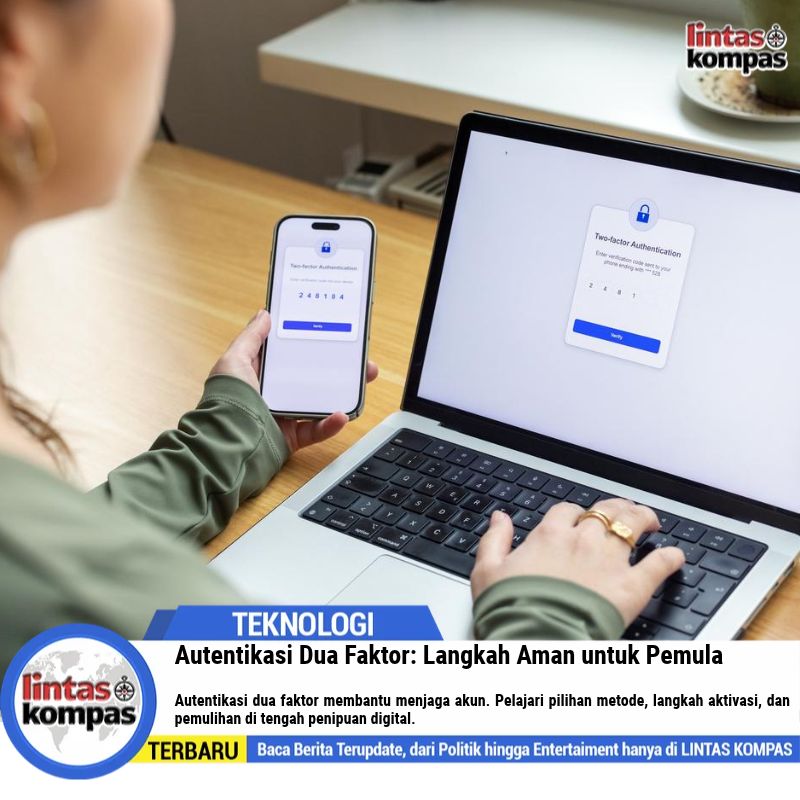
Autentikasi Dua Faktor: Langkah Aman untuk Pemula

Autentikasi dua faktor, atau 2FA, membantu melindungi akun dengan meminta bukti tambahan ketika kamu masuk. Perlindungan ini penting ketika email menyimpan dokumen, percakapan pelanggan, dan akses menuju layanan lain.
Bagi pekerja lepas atau pemilik usaha kecil, akun juga berkaitan dengan penghasilan dan kepercayaan. Karena itu, pengamanan perlu mudah digunakan sekaligus memiliki jalan pemulihan. Kamu bisa memulainya dari satu akun yang paling penting.
1. Kenali Dua Bukti yang Berbeda
Autentikasi dua faktor menggunakan dua kategori bukti identitas yang berbeda. Kategorinya meliputi sesuatu yang diketahui, dimiliki, atau melekat pada diri pengguna. Contohnya adalah kata sandi, perangkat autentikator, dan sidik jari.
Sandi ditambah kode dari aplikasi autentikator yang sudah didaftarkan merupakan contoh yang umum. Sementara itu, sandi ditambah PIN yang sekadar dimasukkan sebagai rahasia kedua masih termasuk kategori pengetahuan. Dua isian belum tentu berarti dua faktor.
Jangan pula menganggap membuka layar ponsel otomatis mengaktifkan perlindungan tambahan untuk semua akun. Pengaturan setiap layanan tetap perlu diperiksa. Perhatikan metode yang benar-benar terhubung dengan akun tersebut, bukan hanya keamanan layar perangkatmu.
2. Dahulukan Akun yang Menopang Aktivitasmu
Buat daftar pendek berisi email utama, akun keuangan, penyimpanan dokumen, dan akun usaha. Panduan keamanan pribadi ASD Australia, terbit Oktober 2026, juga menganjurkan perlindungan tambahan untuk akun berisi informasi pribadi atau keuangan.
Sebagai contoh rekaan, Rani menjual kue melalui media sosial. Akunnya menyimpan pesanan, alamat pengiriman, dan percakapan pelanggan. Jika akun direbut, ia perlu memulihkan akses sambil menjelaskan situasi kepada pembeli. Ia juga perlu memastikan pelanggan tidak mengikuti permintaan pembayaran dari akun yang sedang disalahgunakan. Situasi rekaan ini memperlihatkan bagaimana gangguan digital bisa meluas kepada orang lain.
Contoh tersebut menunjukkan bahwa keamanan akun berkaitan dengan waktu kerja dan hubungan sosial. Mulailah dari akun yang paling mengganggu kehidupanmu jika kehilangan akses. Setelah satu akun beres, lanjutkan secara bertahap agar prosesnya tetap mudah diikuti.
3. Pilih Metode yang Bisa Kamu Gunakan
Aplikasi autentikator dapat menghasilkan kode sementara tanpa sinyal seluler setelah selesai disiapkan. Pilihan ini berguna ketika koneksi tidak stabil. Proses masuk ke layanan online tetap memerlukan internet. Namun, kode yang diketik tetap bisa dicuri melalui halaman masuk palsu.
Notifikasi persetujuan meminta kamu mengonfirmasi proses masuk melalui perangkat terdaftar. Baca detailnya sebelum menyetujui. SMS juga tersedia pada sebagian layanan, tetapi memiliki risiko terkait pengambilalihan nomor telepon. Jika hanya SMS tersedia, aktifkan sambil mencari pilihan tambahan yang didukung.
Kunci keamanan FIDO2 dan passkey menawarkan ketahanan terhadap phishing melalui proses autentikasi yang terikat pada layanan tujuan. Ketersediaannya bergantung pada layanan dan perangkat. Pertimbangkan kenyamanan, biaya perangkat tambahan, serta pilihan pemulihan sebelum menentukan metode.
4. Aktifkan dari Pengaturan Akun Resmi
Untuk mengaktifkan autentikasi dua faktor, buka aplikasi resmi atau alamat layanan yang sudah kamu kenal. Masuk ke pengaturan akun, lalu cari bagian keamanan. Nama menu dapat berbeda, misalnya verifikasi dua langkah atau autentikasi multifaktor.
Pilih metode yang tersedia dan ikuti petunjuk pendaftaran. Jika menggunakan aplikasi autentikator, pindai kode pengaturan yang muncul dari akunmu sendiri. Jangan memakai kode QR kiriman seseorang yang mengaku membantu proses aktivasi.
Masukkan kode konfirmasi atau selesaikan verifikasi yang diminta, lalu pastikan status perlindungan sudah aktif. Untuk akun kantor atau sekolah, ikuti kebijakan pengelola. Jika pilihannya dibatasi, hubungi administrator melalui kanal yang biasa digunakan.
5. Siapkan Pemulihan Sebelum Berganti Perangkat

Bila layanan menyediakan kode cadangan, simpan salinannya di tempat pribadi yang aman. Pilih lokasi yang tetap bisa diakses ketika ponsel hilang. Contohnya, cetakan dalam tempat penyimpanan dokumen yang terkunci. Hindari menyimpan cadangan hanya di email yang sedang kamu lindungi. Kamu perlu membukanya tanpa bergantung pada akses akun tersebut.
Jangan menjadikan galeri ponsel yang sama sebagai satu-satunya tempat penyimpanan. Hindari mengirim kode ke grup percakapan atau membagikannya kepada orang yang menawarkan bantuan. Pada Google, setiap kode cadangan hanya bisa digunakan sekali.
Sebelum mengganti atau menghapus isi ponsel, ikuti panduan pemindahan autentikator dari penyedianya. Pastikan metode baru berfungsi dan pilihan pemulihan tersedia. Lakukan pemeriksaan sebelum keluar dari seluruh perangkat agar kamu tetap memiliki akses untuk memperbaiki pengaturan.
6. Tanggapi Permintaan Masuk dengan Sadar
Autentikasi dua faktor tetap membutuhkan perhatian saat digunakan. Setujui notifikasi hanya ketika kamu memang sedang masuk. Cocokkan informasi perangkat dan aktivitasnya. Jika permintaan muncul tanpa kamu memulainya, tolak.
Jangan menyetujui permintaan hanya supaya notifikasi berhenti. Buka pengaturan keamanan melalui aplikasi resmi dan periksa aktivitas akun. Untuk akun kerja, laporkan permintaan tidak dikenal kepada pengelola keamanan. Kode verifikasi juga tetap rahasia, termasuk saat seseorang mengaku sebagai petugas bantuan.
Kebiasaan ini bisa dilatih bersama anggota keluarga yang membutuhkan bantuan. Jelaskan dengan contoh sederhana, lalu biarkan mereka melakukan langkahnya sendiri. Pendampingan yang sabar membantu pengguna memahami keputusan, tanpa menyerahkan kode atau kendali akun kepada pendamping.
7. Pahami Mengapa Izin Aplikasi Juga Penting
Pada 1 September 2026, FBI memperingatkan tentang consent phishing. Dalam pola ini, penipu mengelabui korban agar memberikan izin kepada aplikasi berbahaya. Layar persetujuannya bahkan dapat berasal dari penyedia layanan yang sah. Akses tersebut bisa diberikan meskipun akun sudah menggunakan perlindungan multifaktor. Artinya, keberhasilan melewati proses masuk tidak membuktikan aplikasi peminta izin dapat dipercaya. Bacalah permintaan akses, terutama izin membaca email atau mengelola berkas.
Periksa identitas pengirim melalui saluran terpisah sebelum mengikuti undangan mencurigakan. Jika telanjur memberikan izin, cabut akses aplikasi melalui pengaturan keamanan. Dalam serangan seperti ini, mengganti kata sandi saja tidak cukup untuk menghapus izin tersebut.
8. Buat Pengamanan yang Bisa Dipertahankan

Catat akun yang sudah diamankan, metode yang dipilih, dan tempat menyimpan cadangan. Catatan pengelolaan ini tidak perlu memuat kode rahasia. Tujuannya membantu kamu mengingat bagian yang harus diperiksa saat perangkat atau nomor berubah.
Sediakan waktu singkat untuk mencoba masuk melalui perangkat pribadi lainnya, jika tersedia. Pertahankan sesi yang sudah aktif sampai pengujian berhasil. Pastikan kamu memahami cara memperoleh bantuan resmi bila mengalami kendala. Jika membantu orang tua, ulangi latihan saat mereka punya waktu. Jangan terburu-buru menambah metode baru sebelum cara sebelumnya dipahami.
Dengan begitu, autentikasi dua faktor menjadi kebiasaan yang bisa dijalankan sehari-hari. Kamu mengetahui cara masuk, memahami permintaan persetujuan, dan mempunyai rencana ketika perangkat bermasalah. Perlindungan yang dipahami akan lebih mudah dirawat.
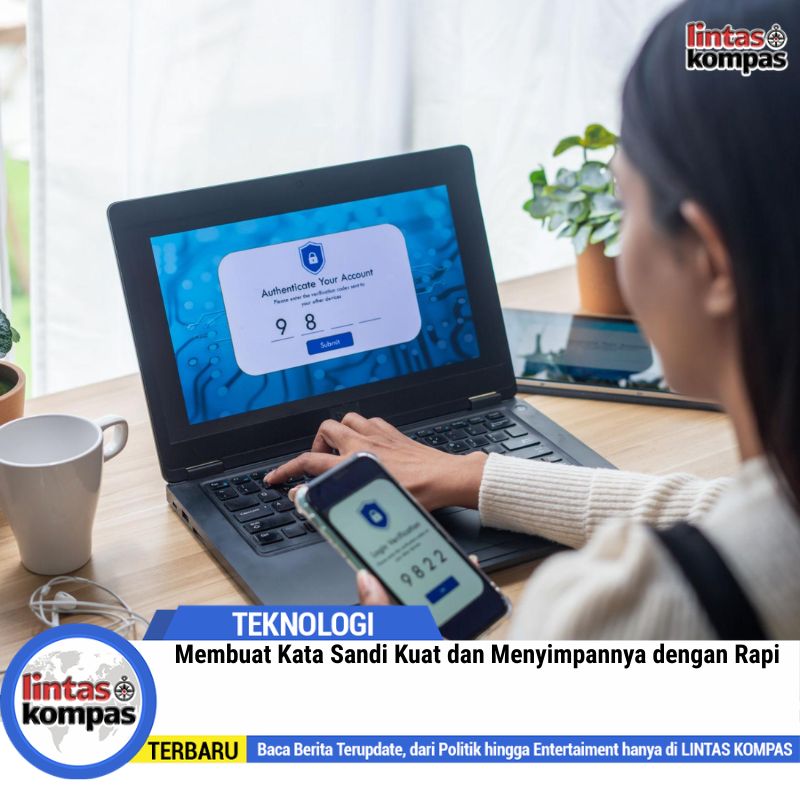
Membuat Kata Sandi Kuat dan Menyimpannya dengan Rapi
Membuat kata sandi yang kuat menjadi lebih mudah ketika kamu punya cara menyimpannya secara teratur. Kamu dapat membedakan akun pribadi, pekerjaan, dan belanja tanpa mengandalkan satu sandi untuk semuanya. Mulailah dengan mengenali akun yang digunakan, kemudian rapikan cara menyimpan aksesnya.
Bayangkan email yang dipakai menerima pesanan, menyimpan tugas, atau berkomunikasi dengan pelanggan. Gangguan pada aksesnya bisa ikut mengganggu kegiatan tersebut. Karena itu, pengelolaan akun layak menjadi bagian dari rutinitas digital, bersama kebiasaan menyimpan dokumen dan memeriksa pesan.
1. Hubungkan Keamanan Akun dengan Kehidupan Sehari-hari

Pada 4 Maret 2026, Europol mengumumkan penindakan terhadap Tycoon 2FA, layanan yang membantu pengambilalihan akun melalui phishing. Laporannya mencakup akses tanpa izin ke email dan layanan cloud, termasuk organisasi pendidikan. Pelaku juga menargetkan sesi autentikasi yang sedang berlangsung.
Peristiwa itu menunjukkan bahwa persoalan akses dapat menjangkau kegiatan belajar dan bekerja. Bayangkan berkas kelas atau komunikasi usaha yang berada dalam akun terdampak. Pembahasan keamanan kemudian berkaitan dengan keberlangsungan kegiatan, selain kerahasiaan informasi.
Kata sandi kuat menjadi bagian dari pengelolaan tersebut. Kebiasaan memeriksa halaman masuk serta mengikuti panduan keamanan layanan juga perlu diperhatikan. Kamu bisa memulainya melalui langkah yang mudah diulang.
2. Utamakan Panjang, Keacakan, dan Keunikan
Saat membuat kata sandi, gunakan setidaknya 16 karakter jika layanan mendukungnya. Kamu bisa memakai generator untuk menghasilkan rangkaian acak. Untuk sandi yang perlu diingat, pertimbangkan frasa berisi beberapa kata acak yang tidak saling berkaitan.
Hindari mengambil frasa dari lagu terkenal, tanggal lahir, atau informasi pribadi yang mudah ditemukan. Ikuti batas karakter yang diterima layanan. Jika generator menyediakan pilihan panjang, atur sesuai kemampuan layanan dan kebutuhan akunmu.
Gunakan sandi berbeda untuk setiap akun. Mengganti satu angka pada pola yang sama masih membuat susunannya mudah diperkirakan. Pilih rangkaian baru, lalu simpan dengan nama akun yang jelas agar tidak perlu menghafal semuanya.
3. Pilih Pengelola Kata Sandi yang Nyaman Digunakan
Pengelola kata sandi atau password manager membantu menyimpan informasi masuk dan menghasilkan sandi unik. Pilihannya dapat berupa fitur bawaan perangkat, peramban, atau aplikasi tersendiri. Periksa dukungan perangkat, pembaruan keamanan, dan petunjuk penggunaannya melalui penyedia resmi.
Pertimbangkan kebiasaanmu sebelum menentukan pilihan. Jika sering berpindah antara ponsel dan laptop, periksa bagaimana akses di kedua perangkat bekerja. Pelajari juga cara mengunci penyimpanan dan membuka kembali akun yang sudah disimpan.
Mulailah dengan satu akun untuk memahami alurnya. Pastikan informasi tersimpan dengan benar sebelum melanjutkan ke akun berikutnya. Proses bertahap memberimu kesempatan mengenali fitur yang benar-benar digunakan, sehingga penataan berikutnya terasa lebih mudah.
4. Rapikan Nama dan Kelompok Akun
Setelah membuat kata sandi, simpan bersama nama layanan dan nama pengguna yang tepat. Kamu bisa memakai label seperti email pribadi atau toko untuk pekerjaan. Tambahkan alamat situs resmi pada kolom yang disediakan pengelola.
Jika fitur kelompok atau tag tersedia, pisahkan akun pribadi, pekerjaan, dan kebutuhan rumah tangga. Gunakan istilah yang mudah kamu cari kembali. Hindari terlalu banyak kelompok kecil yang justru membuatmu lupa tempat menyimpan suatu akun.
Periksa entri yang tampak ganda sebelum menghapusnya. Dua catatan dengan nama serupa mungkin memakai alamat email berbeda. Cocokkan dengan akun yang masih digunakan, kemudian rapikan labelnya agar tidak tertukar ketika kamu perlu masuk.
5. Lindungi Tempat Penyimpanan Utama

Gunakan sandi utama yang panjang dan unik jika pengelola pilihanmu memerlukannya. Aktifkan autentikasi tambahan yang tersedia, seperti verifikasi dua langkah. Kunci perangkat ketika ditinggalkan agar orang lain tidak mudah membuka penyimpanan yang masih aktif.
Pelajari prosedur pemulihan pengelola sebelum bergantung sepenuhnya pada alat tersebut. Cara mendapatkan akses kembali dapat berbeda antarpenyedia. Periksa apa yang harus disiapkan jika perangkat hilang atau kamu lupa informasi masuk utama.
Jika menggunakan perangkat bersama, pahami siapa yang dapat membuka profil serta aplikasi penyimpananmu. Sesuaikan pengaturan akses dengan petunjuk penyedia. Catat langkah yang perlu kamu ingat tanpa menuliskan rahasia akun pada tempat yang mudah terlihat.
6. Siapkan Cara Memulihkan Akses
Ketika membuat kata sandi untuk akun penting, periksa pilihan pemulihan melalui pengaturan resminya. Pastikan alamat email dan nomor pemulihan masih kamu kuasai. Jika tersedia, siapkan kode cadangan sesuai petunjuk layanan tersebut.
Simpan salinan pemulihan di tempat aman yang tetap bisa dijangkau ketika penyimpanan utama terkunci. Salah satu pilihan adalah salinan cetak bersama dokumen penting. Jangan menjadikan akun yang sedang dipulihkan sebagai satu-satunya tempat menyimpan jalan masuk kembali.
Perlakukan kode cadangan sebagai informasi rahasia. Pada layanan yang memakai kode sekali pakai, tandai kode yang sudah digunakan. Jika membuat kumpulan baru, ikuti petunjuk untuk mengganti catatan lama supaya kamu tidak keliru saat membutuhkannya.
7. Ganti Sandi ketika Ada Alasan yang Jelas
Jika sandi terungkap atau akun menunjukkan tanda pengambilalihan, ikuti prosedur pengamanan resmi layanan. Ubah sandi yang terdampak dan periksa akun lain yang memakai sandi sama. Gunakan perangkat yang kamu percayai ketika melakukan pemulihan.
Untuk penyedia yang mengikuti panduannya, NIST menetapkan bahwa pergantian sandi berkala tidak boleh diwajibkan tanpa bukti kompromi. Untuk akun pekerjaan atau sekolah, ikuti kebijakan pengelolanya. Saat muncul pemberitahuan keamanan, periksa melalui aplikasi atau situs resmi sebelum mengikuti instruksi.
Simpan perubahan pada pengelola dan pastikan catatan yang digunakan sudah diperbarui. Periksa juga sesi masuk serta pilihan keamanan lain sesuai petunjuk layanan. Mengganti sandi merupakan bagian dari penanganan, sehingga langkah lanjutan tetap mengikuti kondisi akun.
8. Bangun Kebiasaan yang Bisa Diteruskan
Mulailah dari beberapa akun yang paling sering digunakan. Selesaikan pencatatan nama, sandi unik, dan cara pemulihannya sebelum berpindah ke kelompok berikutnya. Kamu bisa menyediakan waktu khusus agar pekerjaan ini tidak terasa menumpuk.
Jika membantu anggota keluarga, jelaskan langkahnya sambil membiarkan mereka memasukkan rahasia akun sendiri. Pastikan mereka memahami cara menemukan catatan ketika diperlukan. Bantuan yang praktis membuat pengelolaan akses lebih dekat dengan kebutuhan sehari-hari.
Membuat kata sandi sebaiknya berjalan bersama kebiasaan menyimpan dan merawat aksesnya. Pilih cara yang mampu kamu jalankan secara konsisten. Dengan catatan yang tertata, kamu lebih siap mengurus akun ketika perangkat berganti atau muncul pemberitahuan keamanan.

Pengamanan Gibran Usai Mundur: Istri Tetap Dikawal

Outfit Zodiak Virgo: Gaya Rapi untuk Hari yang Dinamis

Episode Pembuka Drama: Alasan Kita Ingin Lanjut

Emas Perdana Panjat Tebing Indonesia Ukir Rekor Dunia di Asian Beach Games 2026

Lagu Justin Bieber Viral Lagi Usai Coachella 2026

10 Film Action Netflix Terbaik 2026 yang Bikin Adrenalin Meledak
-
 Olahraga7 months ago
Emas Perdana Panjat Tebing Indonesia Ukir Rekor Dunia di Asian Beach Games 2026
-
 Entertainment7 months ago
Lagu Justin Bieber Viral Lagi Usai Coachella 2026
-
 Entertainment7 months ago
10 Film Action Netflix Terbaik 2026 yang Bikin Adrenalin Meledak
-

 Entertainment7 months ago
Lagu Kicau Mania NDX: Sound Trend yang Viral
-

 Olahraga7 months ago
Transfer Rashford Buntu, MU Tolak Skema Barcelona
-

 Nasional7 months ago
Putusan MK 2026: Tafsir Kerugian Negara Kini Lebih Tegas
-

 Teknologi7 months ago
WhatsApp Plus Berbayar 2026 Hadir dengan Fitur Premium
-

 Teknologi7 months ago
Aplikasi Tring Pegadaian Raih Penghargaan Nasional 2026