
Teknologi
Amazfit Cheetah 2 Pro dan Ultra Resmi Dipasarkan Global




Foto Produk dengan HP: 8 Langkah untuk Hasil Lebih Rapi

Foto produk dengan HP bisa dimulai dari satu meja, cahaya jendela, dan latar yang rapi. Tujuannya adalah memperlihatkan bentuk, warna, serta detail barang dengan jelas. Dari situ, kamu dapat mencoba susunan yang lebih menarik untuk katalog atau media sosial.
Sebelum memotret banyak barang sekaligus, pilih satu produk sebagai latihan. Kemasan kopi, botol minuman, atau aksesori kecil bisa menjadi objek pertama. Perhatikan bagian yang perlu terlihat agar orang memahami barang yang ditawarkan.
Gunakan langkah berikut sebagai urutan kerja. Setelah menemukan pengaturan yang cocok, catat posisinya supaya pemotretan berikutnya lebih mudah diulang.
1. Siapkan Produk dan Bersihkan Lensa
Periksa lensa kamera sebelum mulai. Bersihkan perlahan menggunakan kain lembut yang bersih dan tidak meninggalkan serat. Ikuti petunjuk perawatan ponsel jika ada kotoran yang sulit diangkat.
Selanjutnya, perhatikan permukaan produk. Rapikan label yang terlipat, bersihkan debu, dan periksa sidik jari pada kemasan mengilap. Gunakan cara pembersihan yang sesuai bahannya agar produk tetap terjaga.
Letakkan bagian terpenting menghadap kamera. Pada botol minuman, misalnya, nama varian dan ukuran kemasan perlu mudah dibaca. Untuk aksesori, tentukan detail sambungan atau tekstur yang ingin diperlihatkan.
Siapkan barang lain yang akan dipotret di dekat meja. Dengan begitu, kamu dapat mengganti produk tanpa terus membongkar susunan pemotretan.
2. Cari Cahaya yang Memperlihatkan Detail
Cobalah meja di dekat jendela dengan cahaya datang dari samping. Amati bagian terang dan bayangan pada produk. Pilih posisi yang membuat tulisan serta bentuknya terlihat jelas.
Jika sinar matahari langsung menimbulkan bayangan terlalu tajam, coba tirai putih tipis untuk menyebarkan cahaya. Kamu juga bisa memindahkan meja hingga produk tidak terkena sorotan langsung.
Perhatikan warna cahaya lampu ruangan. Bila campurannya membuat kemasan terlihat kekuningan, coba memotret dengan cahaya jendela saja. Bandingkan hasilnya dengan barang asli.
Cahaya alami dapat berubah selama pemotretan. Setelah awan bergeser atau suasana menjadi lebih gelap, periksa kembali hasil foto. Sesuaikan posisi sebelum melanjutkan seluruh produk.
3. Sederhanakan Latar dan Isi Bayangan

Untuk foto produk dengan HP, mulailah menggunakan kertas atau kain polos sebagai latar. Pilih warna yang membuat batas produk mudah terlihat. Rapikan lipatan atau benda kecil yang mengganggu perhatian.
Letakkan karton putih di sisi berlawanan dari jendela. Karton tersebut dapat memantulkan cahaya ke bagian produk yang lebih gelap. Geser mendekat atau menjauh sambil membandingkan bayangannya.
Jika ingin memakai properti, pilih yang membantu menjelaskan penggunaan produk. Sebuah cangkir dapat menemani kemasan kopi, selama label utama tetap terlihat.
Ambil juga satu foto produk tanpa properti. Foto ini memberi pilihan tampilan yang sederhana untuk katalog. Pastikan barang tambahan tidak membingungkan orang mengenai isi paket penjualan.
4. Jaga Posisi HP dan Periksa Proporsi
Gunakan penyangga yang kokoh jika tersedia, lalu atur tinggi kamera terhadap produk. Saat memegang langsung, gunakan kedua tangan dan sandarkan siku agar posisi lebih stabil.
Mulailah dengan kamera utama sebagai titik awal. Hindari pembesaran digital berlebihan karena detail dapat menurun. Atur jarak pemotretan, lalu periksa apakah bagian penting masih terlihat tajam.
Jika produk tampak melebar atau bentuknya terasa berubah, periksa jarak serta kemiringan ponsel. Memotret terlalu dekat dapat membuat proporsi terlihat berbeda. Mundurkan posisi sedikit dan bandingkan hasilnya.
Aktifkan garis bantu bila tersedia untuk merapikan posisi vertikal. Kamu juga dapat mencoba timer agar ponsel tidak bergerak ketika tombol pemotretan disentuh.

5. Tentukan Fokus dan Kecerahan
Pada aplikasi kamera yang mendukungnya, sentuh bagian produk untuk menentukan area fokus. Pilih label atau detail utama, kemudian lihat apakah tulisannya sudah jelas.
Periksa pengaturan kecerahan atau exposure yang tersedia. Sesuaikan perlahan hingga detail pada bagian terang tetap terlihat. Latar yang sangat cerah tidak perlu membuat tulisan pada kemasan ikut menghilang.
Jika tersedia, kunci fokus dan pencahayaan ketika posisi kamera serta produk sudah tetap. Cara mengaktifkannya dapat berbeda menurut ponsel dan aplikasi kamera.
Ambil beberapa percobaan, lalu perbesar hasilnya di galeri. Perhatikan tepi produk, tulisan kecil, dan pantulan cahaya. Menemukan bagian buram sekarang lebih praktis daripada mengulang seluruh sesi setelah meja dibereskan.
6. Ambil Sudut yang Menjawab Pertanyaan Pembeli
Mulailah dengan tampilan depan yang memperlihatkan produk secara utuh. Tambahkan foto samping, belakang, atau bagian dalam jika informasi tersebut diperlukan.
Ambil detail bahan, tekstur, tutup, atau sambungan sesuai jenis barang. Untuk menunjukkan skala, kamu dapat memotret produk ketika dipegang. Tetap sertakan ukuran sebenarnya dalam deskripsi produk.
Saat memotret beberapa varian, pertahankan tinggi kamera, jarak, serta ruang kosong di sekelilingnya. Putar produk jika ingin mengubah sudut sambil menjaga posisi kamera.
Sisakan ruang yang cukup di tepi gambar untuk kebutuhan pemotongan. Foto produk dengan HP akan lebih mudah disusun menjadi katalog ketika ukuran objek dan komposisinya konsisten.
7. Edit Secukupnya dan Simpan File Asli

Mulailah dengan meluruskan gambar dan memotong bagian latar yang tidak diperlukan. Setelah itu, sesuaikan kecerahan serta keseimbangan warna sambil melihat produk aslinya.
Perhatikan warna kemasan, tekstur bahan, dan tulisan pada label. Hindari pengaturan yang membuat detail penting berubah atau sulit dikenali. Jika memakai penghapus latar, periksa kembali tepi produk setelah prosesnya selesai.
Bandingkan foto sebelum dan sesudah penyuntingan. Tujuannya agar produk terlihat jelas dan tetap sesuai dengan barang yang akan diterima pembeli.
Simpan file asli, lalu ekspor salinan sesuai ukuran gambar yang dibutuhkan tempat unggahan. Periksa hasil akhirnya setelah diunggah, termasuk ketajaman teks dan bagian yang terpotong otomatis.
8. Coba Satu Susunan untuk Botol Minuman
Sebagai latihan, letakkan botol minuman di atas latar polos dengan jendela di sebelah kiri. Tempatkan karton putih di kanan, lalu arahkan label menghadap kamera.
Atur tinggi HP mendekati bagian tengah label. Cek fokus, pantulan, dan ruang di sekeliling botol. Ambil tampilan depan, sudut sedikit menyamping, serta detail label.
Pilih hasil yang paling jelas, kemudian samakan pemotongan dan kecerahannya. Beri nama file berdasarkan produk, varian, dan sudut pengambilan agar mudah ditemukan.
Foto produk dengan HP menjadi lebih terarah ketika setiap sesi memiliki urutan yang bisa diulang. Catat posisi meja, arah cahaya, serta penyesuaian penting untuk pemotretan berikutnya.
Earbuds atau Headphone: Pilihan untuk Rutinitasmu

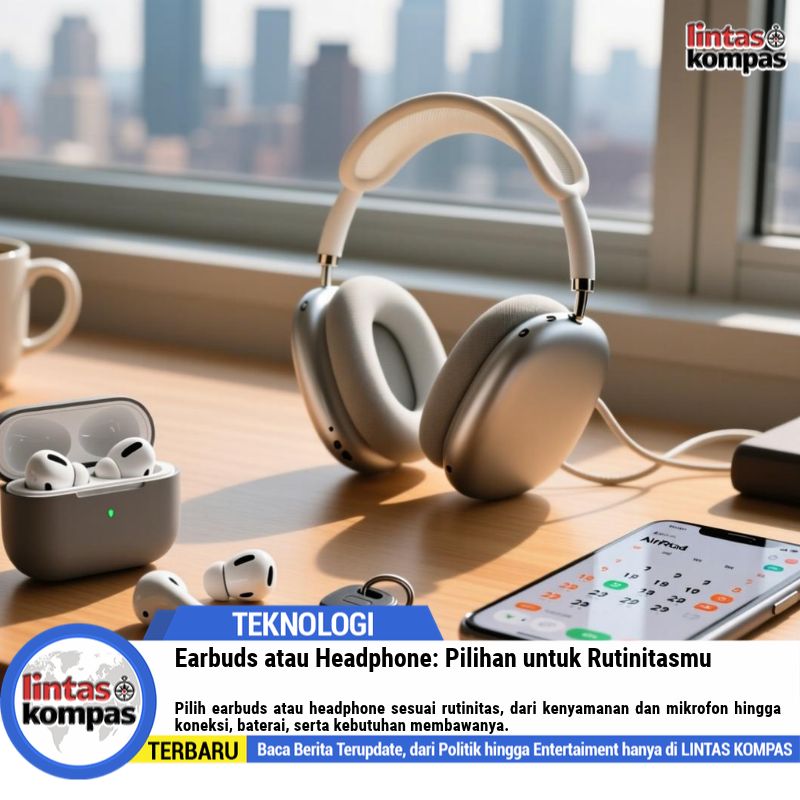
Earbuds atau headphone bisa menjadi teman untuk mendengarkan musik, mengikuti rapat, atau menikmati film. Pilihan yang cocok bergantung pada cara kamu memakainya. Mulailah dengan membayangkan satu hari biasa, termasuk tempat mendengarkan dan lamanya perangkat dikenakan.
Dalam panduan ini, headphone mengacu pada model berbando yang menempel di atas atau mengelilingi telinga. Earbuds merujuk pada perangkat kecil yang dikenakan di area telinga, termasuk pilihan dengan bantalan silikon.
Setiap model memiliki kemampuan berbeda. Karena itu, gunakan perbandingan berikut untuk menyusun kebutuhan sebelum melihat daftar fitur dan harga.
1. Sesuaikan Bentuk dengan Cara Membawanya
Jika sering berpindah tempat dengan tas kecil, perhatikan ukuran earbuds beserta wadahnya. Bayangkan tempat menyimpannya ketika selesai mendengarkan. Pastikan kamu nyaman mengeluarkan dan memasukkan kedua perangkat tanpa terburu-buru.
Untuk headphone, cek ukuran saat disimpan, termasuk apakah bando atau bagian telinganya dapat dilipat. Cobalah memasukkannya ke tas harian. Pertimbangkan pula ruang tambahan untuk wadah pelindung jika memang diperlukan.
Pengguna yang lebih sering bekerja di meja dapat mengutamakan kenyamanan pemakaian daripada ukuran bawaan. Sediakan tempat meletakkannya agar perangkat mudah dijangkau dan tidak tertindih barang. Pilih bentuk yang sesuai dengan kebiasaan menyimpanmu.
2. Uji Kenyamanan dengan Perlengkapan Harian
Saat mencoba earbuds atau headphone, gunakan perlengkapan yang biasa menemanimu. Pakai kacamata atau hijab seperti biasanya agar penilaian lebih mendekati penggunaan sehari-hari.
Pada earbuds berbantalan silikon, periksa pilihan ukuran yang tersedia. Ikuti petunjuk pemasangan, lalu rasakan apakah posisinya nyaman tanpa perlu terus diperbaiki. Untuk bentuk tanpa bantalan tersebut, perhatikan kecocokannya saat kamu berbicara atau menggerakkan kepala.
Pada headphone, amati tekanan bando dan bantalan di sekitar telinga. Periksa apakah gagang kacamata terasa tertekan atau posisi hijab perlu disesuaikan. Rasakan pula kenyamanan bahan bantalan setelah beberapa waktu.
Jangan memaksakan model yang terasa mengganggu hanya karena tampilannya menarik. Jika tidak bisa mencoba langsung, pelajari ketentuan penukaran sebelum membeli.
3. Nilai Karakter Audio dan Pengaturan Suara Sekitar

Putar beberapa lagu yang kamu kenal pada volume yang nyaman. Perhatikan kejelasan vokal dan apakah keseimbangan bass sesuai seleramu. Bandingkan setiap model dengan lagu yang sama agar kesanmu lebih mudah dicatat.
Bila sering mendengarkan di tempat ramai, periksa keberadaan Active Noise Cancellation atau ANC. Fitur ini mengurangi kebisingan sekitar, tetapi tidak menghapus semua suara. Hasilnya perlu dinilai pada model dan kondisi pemakaian yang sesuai.
Sebagian perangkat juga menawarkan mode transparansi atau suara sekitar. Mode tersebut memungkinkan suara dari lingkungan terdengar melalui perangkat. Nama, pengaturan, dan hasilnya dapat berbeda antarmodel.
Saat mencoba, bandingkan perubahan antara mode aktif dan nonaktif. Perhatikan apakah perpindahan modenya mudah dilakukan ketika seseorang mengajak berbicara.
Untuk tempat yang tenang, tentukan apakah fitur tersebut memang dibutuhkan. Jangan menjadikan satu label fitur sebagai satu-satunya alasan membeli perangkat.
4. Utamakan Mikrofon jika Sering Menelepon
Memilih earbuds atau headphone untuk rapat memerlukan pemeriksaan mikrofon tersendiri. Kemampuan ANC saat mendengarkan tidak otomatis menunjukkan seberapa jelas suaramu terdengar oleh lawan bicara.
Lakukan panggilan percobaan menggunakan aplikasi yang biasa kamu pakai. Mintalah teman menilai kejelasan ucapan, suara latar, dan apakah kata-katamu terdengar terputus. Ulangi dengan posisi duduk atau tempat yang menyerupai rutinitasmu.
Periksa pula kemudahan membisukan mikrofon, mengatur volume, serta menerima panggilan. Pastikan kamu memahami tombol atau gerakan sentuhnya tanpa perlu terus melihat petunjuk.
Jika pekerjaanmu melibatkan banyak rapat, beri penilaian mikrofon bobot yang besar. Catat hasil percobaan agar tidak tertukar dengan kesan saat mendengarkan musik.
5. Cocokkan Sambungan dengan Perangkatmu

Bentuk perangkat dan jenis sambungan perlu diperiksa secara terpisah. Tentukan apakah kamu menginginkan kabel, koneksi nirkabel, atau model yang menyediakan keduanya. Baca dukungan yang benar-benar tersedia pada calon pilihanmu.
Periksa kecocokan dengan ponsel, laptop, atau konsol yang akan digunakan. Jika memerlukan adaptor, cari keterangan tentang dukungan audio dan mikrofon. Jangan menganggap semua fungsi tersedia hanya karena konektornya terlihat cocok.
Untuk menonton atau bermain gim, uji kesesuaian suara dengan gambar. Sambungan Bluetooth dapat memiliki jeda, sehingga pengalaman perlu diperiksa pada kombinasi perangkat yang digunakan.
Jika sering berpindah antara laptop dan ponsel, periksa cara beralih sambungan. Cobalah alurnya sebelum menjadikan fitur tersebut sebagai alasan utama membeli.
6. Baca Klaim Baterai dengan Teliti
Pada perangkat nirkabel, bedakan durasi sekali pengisian dengan total pemakaian yang mencakup pengisian ulang melalui wadah. Angka gabungan tersebut tidak berarti earbuds terus terpasang selama seluruh durasi.
Periksa juga kondisi pengujian yang menyertai klaim produsen. Lihat apakah ANC dinyalakan, jenis penggunaan yang diuji, serta pengaturan lain yang disebutkan. Bandingkan klaim dengan kondisi serupa agar lebih masuk akal.
Sesuaikan dengan jadwalmu. Untuk rapat panjang, utamakan informasi durasi pemakaian tanpa perlu berhenti mengisi daya. Untuk perjalanan singkat, kemudahan menyimpan dan mengisi ulang mungkin lebih penting.
Tanyakan kabel atau adaptor yang diperlukan. Masukkan perlengkapan tambahan ke anggaran, terutama jika tidak tersedia dalam paket pembelian.
7. Pertimbangkan Ketahanan dan Perawatan
Jika perangkat akan digunakan saat berolahraga, baca keterangan ketahanan keringat dan air untuk model tersebut. Periksa perangkat serta wadahnya secara terpisah. Jangan menganggap keterangan tahan percikan sebagai izin untuk segala kegiatan yang melibatkan air.
Cari petunjuk membersihkan bantalan, bagian telinga, dan titik pengisian. Ikuti cara perawatan yang dijelaskan produsen. Perhatikan apakah bantalan silikon atau bantalan headphone pengganti tersedia saat nantinya diperlukan.
Tanyakan pula ketentuan garansi serta pilihan layanan apabila salah satu bagian bermasalah. Untuk earbuds, cari informasi penggantian satu sisi atau wadah jika layanan tersebut tersedia.
Biaya pemakaian tidak berhenti pada harga awal. Pertimbangkan kebutuhan perawatan dan penggantian bagian sebelum menetapkan pilihan akhir.
8. Tentukan Pilihan dari Kebiasaan yang Paling Sering

Buat daftar pendek berisi dua atau tiga pilihan yang sudah memenuhi kebutuhan utama. Bandingkan kenyamanan, cara membawa, hasil panggilan, sambungan, dan biaya keseluruhan. Gunakan pengalaman percobaan untuk melengkapi informasi spesifikasi.
Jika tasmu kecil dan perangkat sering dilepas-pasang selama perjalanan, pertimbangkan model earbuds yang nyaman serta mudah disimpan. Jika lebih sering mendengarkan di meja, pertimbangkan headphone yang tekanannya terasa pas.
Kedua contoh tersebut merupakan titik awal, sehingga pilihan akhirnya tetap mengikuti hasil pemakaianmu sendiri. Tidak perlu memaksakan satu bentuk untuk semua kegiatan.
Earbuds atau headphone akan lebih berguna ketika sesuai dengan rutinitas nyata. Pilih kelebihan yang sering kamu pakai dan kekurangan yang masih dapat diterima.
7 Cara Mengatur Notifikasi HP agar Lebih Teratur

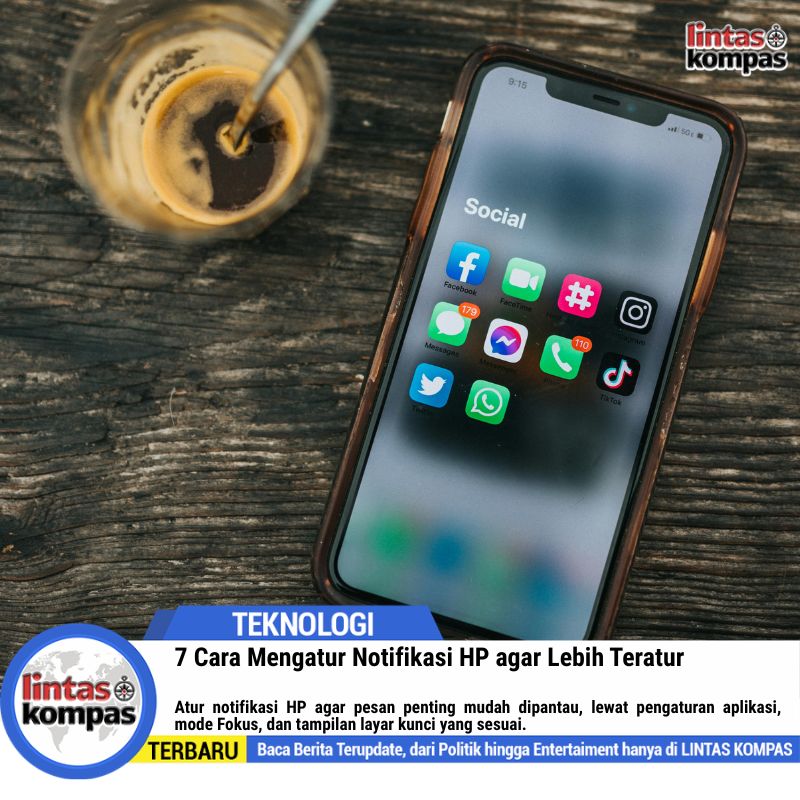
Notifikasi HP sebaiknya membantu kamu mengetahui hal yang perlu ditanggapi. Namun, pesan keluarga, promo belanja, dan pembaruan aplikasi bisa muncul berdekatan. Akibatnya, kamu perlu membuka banyak pemberitahuan untuk menemukan informasi yang sedang ditunggu. Mengatur prioritas menjadi langkah awal agar setiap jenis pesan mendapat tempat yang sesuai.
Mulailah dari beberapa aplikasi yang paling sering mengirim pemberitahuan. Setelah itu, sesuaikan bunyi, waktu tampil, dan isi yang terlihat saat layar terkunci. Panduan berikut mencakup Android dan iPhone. Nama menu serta pilihan yang tersedia dapat berbeda menurut perangkat dan versi sistem.
1. Tentukan Pesan yang Memerlukan Respons Cepat

Sebelum membuka pengaturan, tulis beberapa pesan yang perlu segera kamu ketahui. Contohnya, panggilan keluarga, perubahan jadwal kerja, atau kabar dari orang yang sedang menjemputmu. Pilih berdasarkan kegiatanmu sendiri, karena kebutuhan setiap orang berbeda.
Lalu, tentukan pemberitahuan yang boleh menunggu. Pembaruan konten hiburan mungkin cukup diperiksa saat istirahat. Promo dari toko yang jarang digunakan bisa menjadi kandidat untuk dinonaktifkan.
Gunakan pembagian ini sebagai panduan saat meninjau aplikasi. Satu layanan juga dapat mengirim pesan dengan tingkat kepentingan berbeda. Konfirmasi pesanan yang sedang berlangsung, misalnya, perlu dipertimbangkan terpisah dari penawaran produk baru.
Jika ponsel digunakan untuk pekerjaan, perhatikan kesepakatan waktu respons dengan tim. Pastikan pengaturan yang dipilih tetap mendukung tanggung jawabmu selama jam kerja.
2. Periksa Izin Pemberitahuan Setiap Aplikasi
Pada Android, buka Setelan → Notifikasi → Notifikasi aplikasi. Pilih aplikasi untuk meninjau izinnya. Kamu juga dapat menekan lama sebuah notifikasi dan membuka setelannya.
Pada iPhone, buka Pengaturan → Pemberitahuan, kemudian pilih nama aplikasi. Pilihan Izinkan Pemberitahuan mengatur apakah aplikasi dapat mengirim notifikasi.
Saat merapikan notifikasi HP, kerjakan satu aplikasi terlebih dahulu. Perhatikan jenis pesan yang biasanya dikirim. Pertimbangkan apakah kamu membutuhkan pemberitahuan langsung atau cukup membuka aplikasi saat diperlukan.
Jangan terburu-buru mengubah seluruh daftar sekaligus. Mulailah dari tiga aplikasi yang paling mengganggu kegiatanmu. Catat perubahan singkat agar mudah dikembalikan jika ada informasi berguna yang ternyata terlewat.
Aplikasi yang jarang dibuka belum tentu boleh diabaikan. Tetap pertimbangkan layanan yang digunakan untuk komunikasi penting atau pengingat kegiatan tertentu.
3. Pilih Jenis Notifikasi di Dalam Aplikasi

Beberapa aplikasi Android menyediakan kategori notifikasi. Buka pengaturan notifikasi aplikasi, lalu periksa kategori yang tersedia. Kamu bisa mengaktifkan atau menonaktifkannya secara terpisah jika didukung.
Bayangkan aplikasi belanja yang memiliki pilihan untuk status pesanan dan promosi. Jika keduanya dipisahkan, pertahankan status pesanan dan sesuaikan promosi dengan kebutuhanmu. Baca nama kategori sebelum mengubahnya karena istilah setiap aplikasi bisa berbeda.
Periksa juga menu pemberitahuan di dalam aplikasi. Sebagian pengaturan tersedia langsung di sana.
Untuk grup percakapan, cari pilihan membisukan grup tertentu jika aplikasi menyediakannya. Pertimbangkan grup mana yang perlu segera dibaca dan mana yang bisa diperiksa kemudian.
Tetapkan waktu membuka grup yang dibisukan. Dengan begitu, kamu memiliki kebiasaan membaca informasi yang masih relevan tanpa menunggu setiap pesan berbunyi.
4. Sesuaikan Bunyi dan Pratinjau Layar Kunci
Pada Android yang mendukungnya, pilihan Senyap membuat notifikasi tetap muncul di panel tanpa bunyi atau getaran. Periksa pula pilihan menyembunyikan konten sensitif pada pengaturan notifikasi layar kunci.
Pada iPhone, pengaturan aplikasi menyediakan pilihan lokasi tampilan pemberitahuan. Untuk pratinjau, buka Pengaturan → Pemberitahuan → Tampilkan Pratinjau, jika tersedia. Pilih Saat Dibuka atau Jangan Pernah sesuai kebutuhan.
Pertimbangkan situasi ketika ponsel diletakkan di meja bersama. Tentukan apakah isi pesan pribadi perlu terlihat sebelum kamu membuka perangkat. Setelah mengubah pengaturan, kunci layar dan periksa hasilnya dengan pesan percobaan.
Bunyi, tampilan, dan isi pratinjau layak diperiksa secara terpisah. Kamu mungkin ingin mengetahui adanya pesan tanpa menampilkan seluruh percakapannya. Pilih kombinasi yang nyaman digunakan dalam kegiatan harian.
5. Atur Mode Fokus dengan Pengecualian

Untuk mengatur notifikasi HP selama kegiatan tertentu, gunakan Jangan Ganggu di Android atau Fokus di iPhone. Siapkan pengecualian sebelum mengaktifkannya.
Pada Android yang menyediakan menu Mode, buka Setelan → Mode → Jangan Ganggu. Atur filter untuk orang, aplikasi, serta alarm dan gangguan lainnya. Letak menu dapat berbeda pada ponsel lain.
Pada iPhone, buka Pengaturan → Fokus, kemudian pilih mode. Tentukan orang dan aplikasi yang diizinkan. Gunakan Tambah Jadwal jika ingin mode aktif otomatis.
Coba satu sesi singkat lebih dulu, misalnya ketika membaca selama setengah jam. Izinkan kontak yang memang perlu menjangkaumu. Setelah sesi selesai, periksa apakah pengaturan tersebut sudah sesuai sebelum menerapkannya pada kegiatan yang lebih panjang.
6. Jadwalkan Pemeriksaan Informasi yang Bisa Menunggu
Di iPhone, Rangkuman Terjadwal mengumpulkan pemberitahuan dari aplikasi pilihan untuk dikirim pada waktu tertentu. Buka Pengaturan → Pemberitahuan → Rangkuman Terjadwal. Aktifkan fitur, atur waktunya, dan pilih aplikasi yang disertakan.
Pilih layanan yang informasinya memang tidak membutuhkan respons segera. Hindari memasukkan aplikasi yang sedang kamu andalkan untuk koordinasi langsung. Misalnya, saat menunggu penjemputan, pertahankan pemberitahuan yang berhubungan dengan perjalanan tersebut.
Kamu juga dapat menetapkan waktu pemeriksaan sendiri, termasuk jika perangkat tidak memiliki fitur rangkuman. Contohnya, baca pembaruan komunitas setelah makan siang dan lihat konten hiburan setelah pekerjaan selesai.
Gunakan jadwal yang realistis. Sesuaikan dengan rutinitasmu agar informasi tetap terbaca dan kebiasaan baru mudah dijalankan.
7. Uji Hasilnya dan Perbarui Secara Berkala

Setelah selesai, mintalah orang dekat mengirim pesan atau menelepon pada waktu yang disepakati. Uji saat layar terkunci dan ketika mode Fokus atau Jangan Ganggu aktif. Periksa bunyi, tampilan, dan apakah pengecualian bekerja sesuai pilihanmu.
Perhatikan hasilnya selama beberapa hari. Jika pesan penting terlambat diketahui, tinjau kembali aplikasi, kategori, atau pengecualian yang berkaitan. Ubah satu pengaturan dahulu agar penyebabnya lebih mudah dikenali.
Saat memasang aplikasi baru, pertimbangkan izin pemberitahuannya sejak awal. Tinjau kembali pilihan lama ketika jadwal kerja, kegiatan keluarga, atau kebutuhan komunikasi berubah.
Pengaturan notifikasi HP yang berguna mengikuti keseharianmu. Mulailah dengan perubahan kecil, pertahankan jalur komunikasi penting, lalu sesuaikan sisanya berdasarkan pengalaman menggunakan ponsel setiap hari.

Tafsir Lirik Lagu: Menemukan Makna dari Banyak Sisi

Foto Produk dengan HP: 8 Langkah untuk Hasil Lebih Rapi

Dua Ganda Putri Indonesia Bersinar, Tiwi/Fadia dan Ana/Trias Lolos 8 Besar Hylo Open 2026

Emas Perdana Panjat Tebing Indonesia Ukir Rekor Dunia di Asian Beach Games 2026

Lagu Justin Bieber Viral Lagi Usai Coachella 2026

10 Film Action Netflix Terbaik 2026 yang Bikin Adrenalin Meledak
-
 Olahraga6 months ago
Emas Perdana Panjat Tebing Indonesia Ukir Rekor Dunia di Asian Beach Games 2026
-
 Entertainment6 months ago
Lagu Justin Bieber Viral Lagi Usai Coachella 2026
-
 Entertainment6 months ago
10 Film Action Netflix Terbaik 2026 yang Bikin Adrenalin Meledak
-

 Entertainment6 months ago
Lagu Kicau Mania NDX: Sound Trend yang Viral
-

 Olahraga6 months ago
Transfer Rashford Buntu, MU Tolak Skema Barcelona
-
 Nasional6 months ago
Putusan MK 2026: Tafsir Kerugian Negara Kini Lebih Tegas
-

 Teknologi6 months ago
WhatsApp Plus Berbayar 2026 Hadir dengan Fitur Premium
-

 Teknologi6 months ago
Aplikasi Tring Pegadaian Raih Penghargaan Nasional 2026